
Монопод - изобретение не новое. Но вот использовать его для личных фотографий с фронтальной камеры телефона (селфи) придумали не так давно. И если вы хоть раз фотографировались на фронталку, то знаете, насколько легче и удобнее подобрать правильный ракурс с селфи-палкой. Но оказывается, что даже такое простое, на первый взгляд, изобретение требует первоначальной настройки и минимального сервиса.
Какой монопод выбрать?
Какой монопод выбрать?
Селфи-палка - это упрощенный штатив для фотоаппаратов. Если штативом пользуются только профессиональные фотографы, то с моноподом может справиться любой пользователь смартфона. Главным образом благодаря простоте использования и сравнительно небольшим габаритам. Причем на эти два фактора влияют несколько отличительных качеств селфи-палки. Рассмотрим их подробнее.
Способ подключения к смартфону
Существуют проводные и беспроводные моноподы. Причем на цену устройства это не влияет, только на функциональность. В первом случае к телефону подключается miniJack-разъем (разъем для наушников). Кнопка фотографирования находится прямо на ручке монопода.

Так выглядит проводной монопод
Второй вариант работает по-другому. Монопод подключается к телефону с помощью Bluetooth-соединения. Клавиши фотографии может и не быть. В таком случае к селфи-палке прилагается пульт (иногда с дополнительным ПО). Преимуществом перед проводным моноподом, несомненно, является функциональность. С помощью пульта можно менять фокус, приближение и фильтры фотографии, пока ваш телефон «висит в воздухе». Но беспроводной монопод и пульт к нему нужно постоянно подзаряжать (или менять батарейку). Заряда хватает в среднем на сто снимков.

Беспроводной монопод с кнопкой съемки
Тип крепления
Здесь все просто. Крепление должно быть максимально прочным, с большим количеством резиновых вставок, чтобы смартфон не выскальзывал. Выбирайте такой монопод, из которого ваш телефон не выпадет, даже если резко им махнуть (проводить такие эксперименты, конечно, не стоит).
Используйте резиновый чехол для телефона, чтобы прочно его закрепить в селфи-палке и максимально обезопасить от ударов.
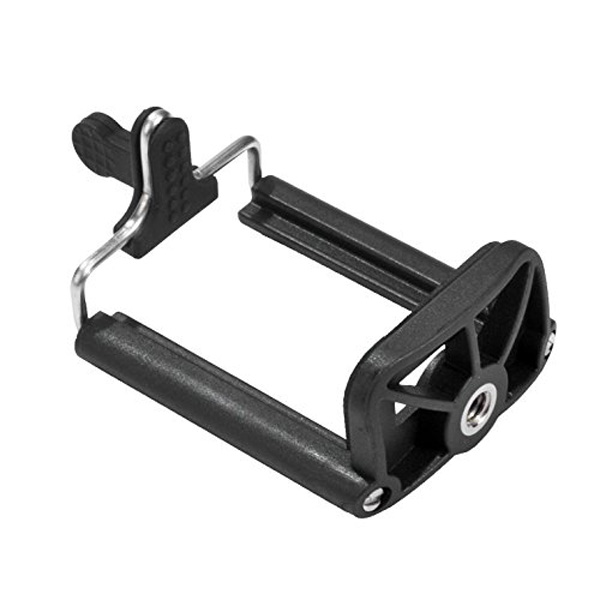
Крепление для телефона
Качество телескопической трубки
Выдвижная трубка, разумеется, должна быть максимально прочной. Если она легко прогибается под весом телефона, высок шанс поломки. Поэтому проверяйте трубку на прочность, прежде чем покупать монопод. Кроме того, если собираетесь делать фотографии возле воды, убедитесь, что монопод нержавеющий и водонепроницаемый.

Выбирайте максимально прочную трубку
Трубка должна легко раскладываться и держать форму. У бюджетных моделей моноподов секции трубки со временем перестают закрепляться, что делает устройство вовсе не пригодным для использования. Чтобы селфи-палка прослужила дольше, многие производители добавляют на каждую секцию телескопической трубки специальные желобки, которые надежно ее фиксируют.

Выбирайте селфи-палку с желобками на трубке
Габариты
Практика показывает, что если монопод не помещается в сумку (а то и в карман), долго им пользоваться никто не будет. Ведь кому захочется носить с собой длиннющую трость? Поэтому выбирайте небольшие селфи-палки, которые можно будет брать с собой куда угодно: хоть на пляж, хоть на прогулку в парке. Но не забывайте и о качестве сборки.
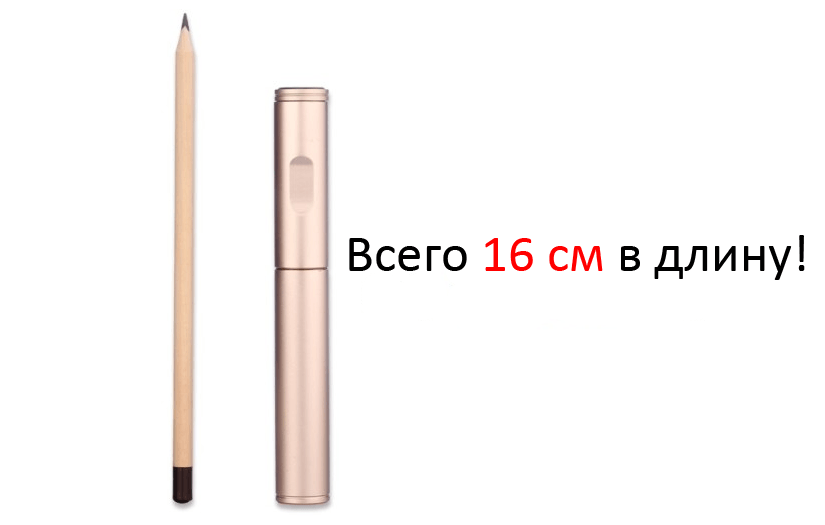
Самый маленький монопод длиной всего 16 сантиметров!
Углы наклона телефона
Головка крепления у качественного монопода поворачивается в двух, а иногда даже в трех осях. Реже встречаются селфи-палки с шариковой головкой (чаще на профессиональных штативах). При покупке устройства убедитесь, что головка поворачивается легко, но сохраняет нужное положение. Желательно, чтобы она была выполнена из металла.

Селфи-палка с шариковой головкой
Видео: Моноподы разных поколений - какой лучше?
Как подключить и настроить монопод?

Как подключить и настроить селфи-палку?
В подключении и предварительной настройке селфи-палки ничего сложного нет, ведь она сделана как раз для удобства и простоты использования. Тем не менее первоначальную настройку нужно сделать правильно, чтобы избежать возможных проблем в работе устройства.
Если у вас все-таки возникли трудности, перейдите к пункту статьи «Возможные проблемы в работе монопода».
Первым делом установите на телефон программу SelfiShop Camera (ее можно скачать с GooglePlay или AppStore). Эта программа позволяет оптимально настроить и проводной, и Bluetooth-монопод. Рассмотрим первоначальную настройку SelfiShop.
Установите SelfiShop Camera
В интерфейсе программы найдите «Настройки» и перейдите в раздел «Помощник подключений к селфи-палке». Появится окно с информацией о подключении. Выберите нужное и переходите к соответствующему пункту статьи ниже.
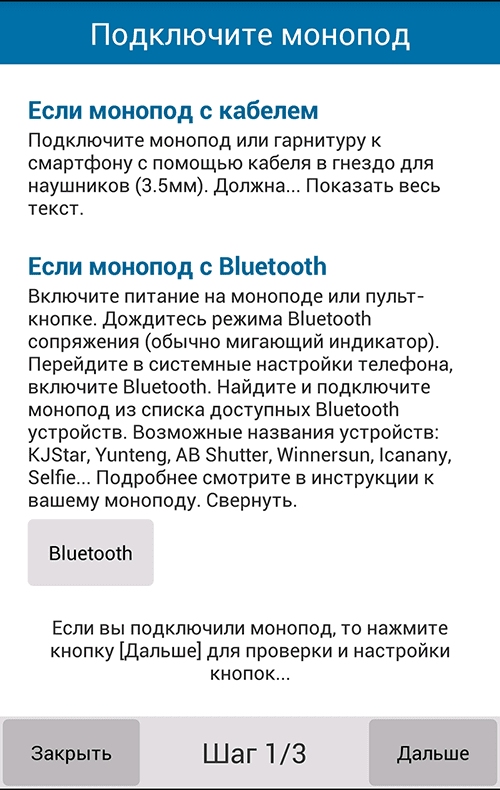
Выберите тип вашего монопода
Подключение и настройка проводного монопода или пульта
Если вы выбрали в интерфейсе проводной монопод, подключите его к смартфону. SelfiShop откроет окно настройки клавиш. Поочередно нажимайте все клавиши на моноподе (или пульте).

Нажимайте поочередно кнопки на моноподе
Каждая нажатая кнопка будет появляться в списке. Вы можете настроить любое действие на ту или иную клавишу. Просто нажмите на соответствующий пункт списка и выберите, что делать при нажатии.

Можно настроить любое действие на разные кнопки монопода
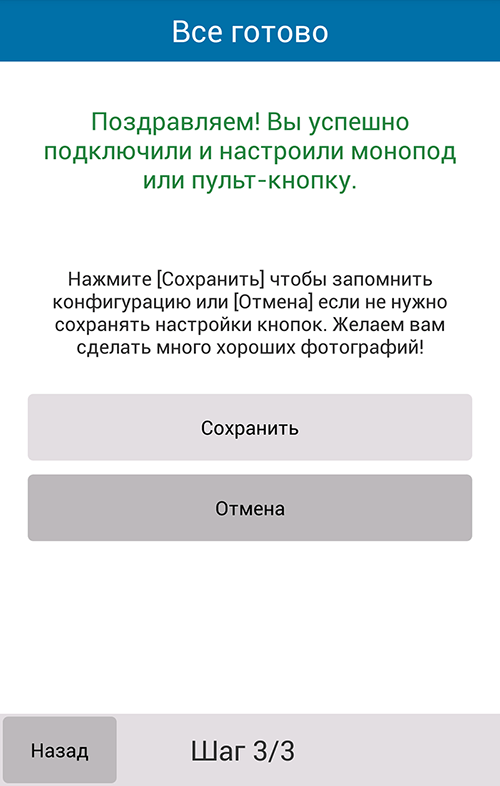
Селфи-палка готова фотографировать!
Обратите внимание, что если при подключении появляется сообщение «Неправильно набран пинкод (PIN-код) или пароль», значит, он непригоден для использования (по крайней мере, с вашим телефоном). Эта проблема встречается крайне редко, но имеет смысл проверять устройство перед покупкой, так как подобная ошибка может привести к сбоям в работе операционной системы.
Подключение и настройка беспроводного монопода
Чтобы настроить беспроводной монопод с помощью SelfiShop Camera, сначала нужно подключить его к смартфону как Bluetooth-устройство. Включите селфи-палку и дождитесь мигания диода-индикатора. После этого включите сеть Bluetooth и найдите ваш монопод в списке. Называться он может по-разному, в зависимости от модели:
- Winnersun;
- Selftimer03;
- Aple_Mler;
- Yunteng;
- kjstar;
- ABShutter;
- EDUP-3515 и др.
Нажмите на названии, чтобы подключиться.

Подключите монопод по Bluetooth
Если подключение прошло успешно, появится надпись «Подключение выполнено», а диод-индикатор перестанет мигать. Перейдите в программу SelfiShop. Монопод будет автоматически определен.

Сделайте свою первую фотографию с моноподом!
Если у вас возникли какие-либо проблемы с подключением монопода, возможно, имеют место проблемы с совместимостью или аппаратная неисправность.
Видео: Как подключить монопод через блютуз (Bluetooth)?
Возможные проблемы в работе монопода

Какие проблемы могут возникнуть при работе с моноподом?
Несмотря на всю простоту использования и настройки, пользователи часто сталкиваются с некоторыми проблемами в работе селфи-палки. В большинстве своем их легко исправить, так что не нужно паниковать. Давайте попробуем разобраться с самыми распространенными неурядицами.
Не работает кнопка

Что делать, если не работает кнопка?
Это, пожалуй, самая распространенная проблема. Связана она с технической базой вашего смартфона. Существует великое множество разных моделей от разных производителей. Вполне логично, что издатели моноподов не могут учесть их все, не говоря уже о новых устройствах, которые выпускаются чуть ли не ежедневно. Суть проблемы заключается в том, что телефон неправильно трактует нажатие клавиши на моноподе. Причем может быть и так, что одна клавиша работает правильно, а другая нет. Исправить положение поможет уже знакомая нам программа SelfiShop.
- Если вы не устанавливали SelfiShop, сделайте это и запустите его.
- Подключите свой монопод через провод или по Bluetooth (как было указано выше).
- В настройках найдите подраздел «Тест Кнопок Селфи».
- Нажмите неработающую кнопку на моноподе, и программа покажет ее код. Запомните его.

Запомните код неработающей кнопки
Перейдите в «Настройки» и выберите «Другой код кнопки».

Найдите раздел настроек «Другой код кнопки»
Вместо значения по умолчанию, введите указанный программой код клавиши и примените изменения.

Введите указанный программой код кнопки
Теперь клавиша будет нормально работать при запущенном SelfiShop.
Не фотографирует, а добавляет звук
Данная проблема тоже часто встречается. Ее причиной является неправильная программная синхронизация камеры с моноподом. Исправить это легко.
- Запустите «Камеру» на телефоне.
- Зайдите в ее «Настройки».
- Найдите раздел «Действие при увеличении громкости» (или что-то подобное).
- Выберите значение «Фотография» или «Съемка».
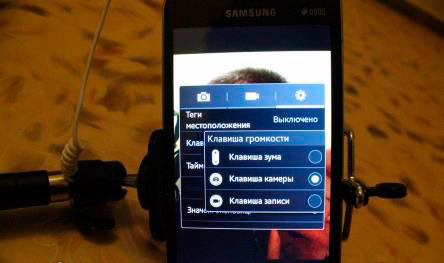
Переназначьте клавишу громкости в «Камере»
Если это не помогло, стоит попробовать скачать программу «Camera360». В ее интерфейсе вы найдете те же настройки, которые мы указали выше для «Камеры». Переназначьте клавишу громкости, и монопод заработает.
Скачайте Camera360
Сигнал фото есть, но смартфон не фотографирует
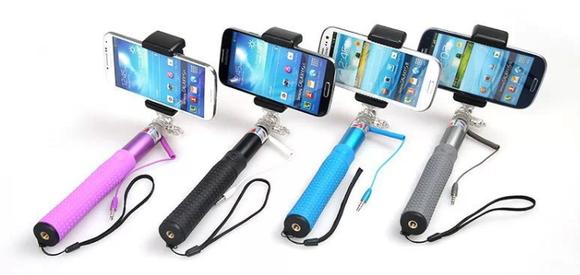
Проверьте совместимость телефона и монопода
Эта ошибка в работе монопода встречается реже. В данном случае проблема скорее в программной компоненте телефона. Проверьте, фотографирует ли телефон без селфи-палки. Если нет, обратитесь в сервисный центр для ремонта смартфона.
Может быть и так, что без монопода камера работает нормально, а с ним фотографировать отказывается. Чтобы исправить ошибку, попробуйте установить дополнительные программы (например, все тот же SelfiShop). Если и они не помогли, значит, ваш смартфон несовместим с моноподом. Поможет только замена первого или второго на другую модель.
Поэтому всегда проверяйте совместимость с телефоном, прежде чем покупать монопод.
Быстро проверить совместимость проводной селфи-палки можно, подключив ее к телефону. Если на экране сверху появится значок наушников, значит, эта селфи-палка вам не подойдет.

Значок наушников при подключении говорит о том, что монопод не совместим с телефоном
Видео: Как проверить совместимость селфи-палки?
Изящное решение всех проблем
Любые другие проблемы в работе монопода связаны с аппаратной несовместимостью. Дело в том, что некоторые производители смартфонов не устанавливают в свои продукты специальный триггер - устройство, которое отвечает за обработку сигнала с клавиш наушников или монопода. В этом случае, увы, никакой монопод не будет работать. Точнее, не будут работать кнопки монопода. Но даже из такой ситуации есть выход!
Главная особенность селфи-палки - возможность делать фотографии с дальних ракурсов. А для этого нужна только телескопическая трубка. Если не работают клавиши, зачем вообще их использовать?
Фотография с задержкой
Таймер снимка фотографии есть на любой стандартной камере. Если на вашем моноподе не работают кнопки, то можно просто устанавливать задержку в несколько секунд, прежде чем делать фото. Таким образом, не нужны ни кнопки на селфи-палке, ни какие-либо дополнительные программы.
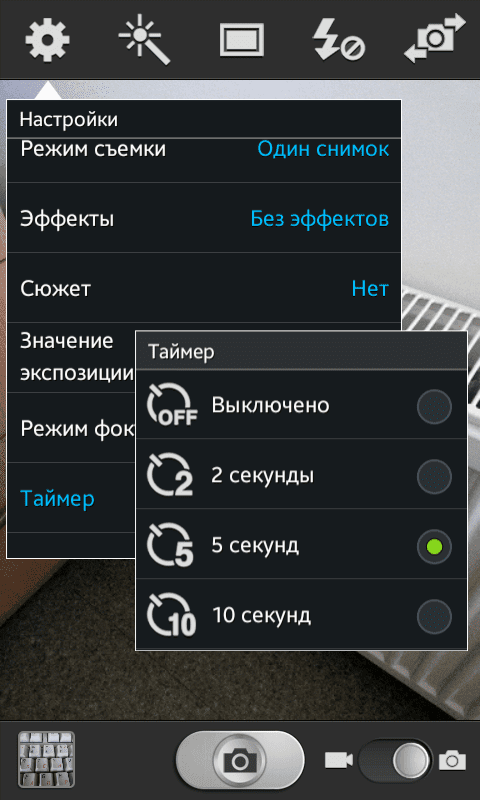
Установите задержку перед съемкой
Использование серийной съемки
Существуют разные приложения, которые позволяют делать несколько фотографий подряд. Например, Lapse It. С помощью этой программы вы даже можете настроить автоматическую съемку через определенный интервал времени. Только следите, чтобы память телефона не забилась до отказа.
Скачайте программу на GooglePlay (для Андроид) или AppStore и запустите. В открывшемся окне выберите «New capture».
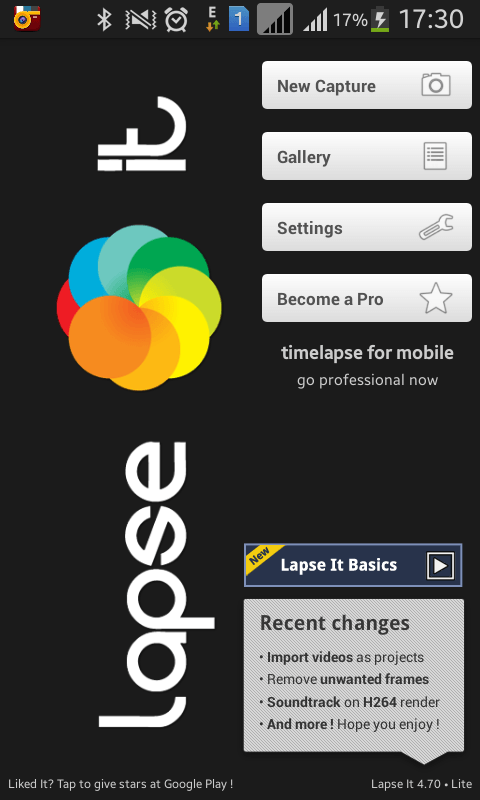
Нажмите «New capture»
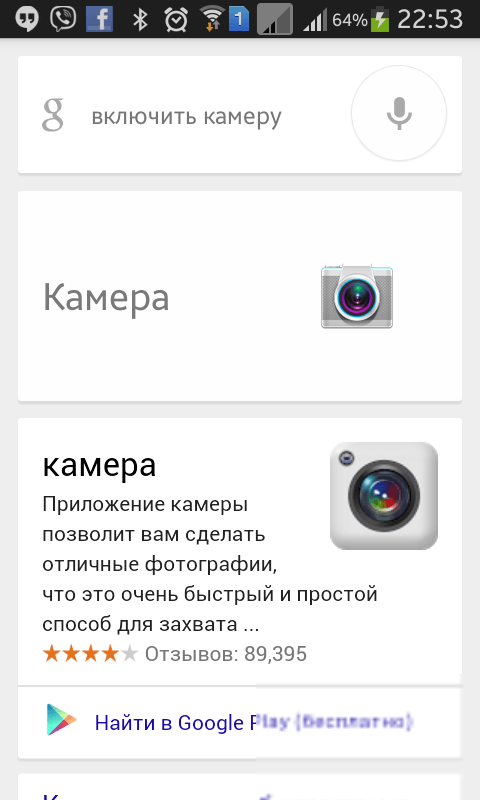
На операционных системах Android версии 4.0 и выше можно делать фотографии с помощью голосовых команд.
- Запустите стандартное приложение Google Now.
- Скажите «Turn camera on».
- Скажите «Take a picture» или «Make a photo», чтобы сделать фотографию.
Популярные приложения для Андроид и iOS
Помимо приложения SelfieShop Camera - про него мы уже рассказали достаточно - есть еще несколько не менее популярных программ для съемки селфи, о которых нельзя не вспомнить.
Retrica
Retrica используется не только с моноподом, но и для обычной съемки фотографий. Главная особенность этого приложения, благодаря которой его полюбили миллионы - это наличие более ста фильтров. Их можно устанавливать сразу поверх камеры, делая каждую фотографию необычной и контрастной. Кроме того, в Retrica предусмотрен мощный фоторедактор. Если вы любите делать интересные и яркие фото, эта программа обязательна к установке.
Интерфейс B612
Как и SelfieShop, Camera FV-5 позволяет подключаться к любому моноподу. В интерфейсе программы можно проводить настройку селфи-палки и устанавливать различные параметры съемки, как на профессиональном фотоаппарате. Среди наиболее интересных функций:
- Автофокус;
- Настройка баланса белого цвета;
- Возможность задавать ISO;
- Настройка выдержки, экспозиции;
- Сенсорный фокус.

Camera FV-5 подойдет для тех, кто профессионально подходит к съемке селфи
Монопод - действительно интересное, хоть и простое изобретение. Сегодня существует много вариантов конструкции, поэтому простому пользователю может быть трудно определиться при покупке. Проверяйте качество сборки, ведь в данном случае это главное. Чем крепче и надежнее ваш монопод, тем меньше шанс того, что телефон выпадет. Не стоит гнаться за дешевизной или наоборот - выбирать самое дорогое.
И даже прочтены комментарии к ней — всё равно бесполезно. Мало того, с телефоном друга этот же монопод выполняет все свои функции вообще без проблем и танцев с бубном!
Ну что же, такое бывает, и причины могут быть очень разными. Примеры, которые приходят на ум в первую очередь:
- версия Android ниже 4.2.2, или версия iOS ниже 5.0
- на вашем телефоне стоит Blackberry OS / Windows / Symbian / и т.п.
- производитель телефона «постарался» и вырезал из прошивки вашей модели нужный триггер (или вообще его не дописал)
И что теперь? Собирать деньги на новый телефон, а селфи-монопод пока передарить? Но вы ведь не хотите возвращаться к фоткам с вытянутой рукой в кадре! Или искать общественный туалет, чтобы снять себя в зеркале! Ещё хуже — отдавать телефон случайному прохожему!
Итак, какими способами можно сделать селфи при помощи монопода, даже если ваша селфи-палка не работает?
1. Селфи при помощи таймера.
Да, а почему бы и нет? Самый простой способ, ведь большинство штатных приложений «Камера» уже обладают этой функцией.
Камера -> Настройки -> Таймер -> выбор периода ожидания.
Минус — для каждого дубля придётся подтягивать телефон к себе, и запускать таймер заново.

Плюс — не нужно устанавливать никаких дополнительных приложений.
2. Селфи при помощи серийной съемки
Это чуть более продвинутый способ, позволяющий сделать подряд несколько кадров, чтобы затем выбрать самые удачные. Из минусов — то, что несколько первых и последних кадров выбрасываются по умолчанию, в памяти телефона должно быть достаточно свободного места, и после съемки придётся затрачивать какое-то время на сортировку. Однако есть и плюсы — за одну сессию можно снять сразу несколько ракурсов и поэкспериментировать с компоновкой кадров, не теряя времени каждый раз на выставление таймера.
Штатное приложение «Камера» нам в этом не особо поможет. Да, многие из них умеют делать серийную съемку, однако для этого нужно удерживать кнопку спуска затвора. То есть для нас это не решение, так как именно затвор то мы и не можем спустить из-за неработающей палки.
Потому чтобы сделать селфи серийной съемкой на расстоянии вытянутой палки, мы используем отдельные приложения. В первую очередь тут помогут те, которые работают с интервальной съемкой для последующей склейки в таймлапс.
Например, для этого можно использовать Lapse It .
После запуска выбираем New capture:

 …и с каким интервалом.
Жмём Capture и останавливаем, когда нафоткаем достаточно.
Дальше придётся немного пошаманить, так как приложение всё же создано для таймлапса, потому оно будет пытаться слепить снимки в видеоряд, в то время как нам нужны сами «сырые» фото.
Для этого открываем любой файл-менеджер, например, Total Commander
, и находим папку LapseIt (путь может иметь следующий вид: …/storage/emulated/0/LapseIt), в которой каждая сессия будет аккуратно уложена в отдельный каталог.

Небольшим недостатком именно этого приложения будет то, что максимальный размер фото соответствует full hd, то есть 1920х1080. С другой стороны, для выгрузки в соцсети такого разрешения будет достаточно с запасом.
3. Селфи при помощи свиста
Что может быть проще, чем просто свистнуть перед тем, как сделать фото? Пусть этот способ не смущает тех, у кого свистеть получается плоховато. Приложение Whistle Camera предлагает широкий диапазон настроек чувствительности микрофона, так что не нужно будет таскать с собой паровозный гудок. В конце концов, рядом с моноподом не сложно носить и небольшой свисток.
Также не стоит волноваться о том, что получится глуповатое фото — приложение спускает затвор с небольшой задержкой, потому у вас будет время сделать правильное выражение лица.

В целом программка выполнена в минималистическом стиле, но есть всё необходимое — переключение режимов фото/видео, смена камер, вспышка, переход в галерею, таймер и настройки.

4. Селфи при помощи голосовых команд
Развивая тему свиста, возникает вопрос — а почему бы не сказать словами то, что вы хотите от своего смартфона? Главная прелесть такого решения в том, что вовсе не обязательно искать какие-то приложения под эту задачу. Если на смартфоне хотя бы стоит Android Jelly Bean, то ваш штатный Google Now как раз и создан для превращения телефона в собеседника!
Для запуска камеры достаточно сказать при запущенном Google Now: «Включить камеру!». А для съемки фото можно использовать команды «take a photo» (снять фото) или «take a picture» (сделать снимок). Или ещё попробуйте «capture a photo» / «capture a picture».

Правда, во время тестирования этого способа на некоторых телефонах с Androin 4.2.2. мы застопорились на штатном приложении Камера. Само оно по голосовой команде запускалось, но делать снимок без касания отказывалось. Если это ваш случай — идём дальше.
5. Селфи при помощи жестов
Для iOS существует приложение CamMe , которое распознает руку, сжатую в кулак, и делает снимок через 2-3 секунды после этого. Жаль, разработчики не удосужились написать аналог для Android. Однако уже давно существует приложение, которое изначально было создано для съемки фото во время езды за рулём. Предполагается, что телефон при этом должен быть зафиксирован присоской к лобовому стеклу.
В отличие от CamMe, Drive Cam реагирует не на кулак, а на более дружелюбный жест — быстрые взмахи ладонью из стороны в сторону. Иногда получается не с первой попытки, да и махать, честно говоря, приходится рядом с датчиками приближения. Но в целом концепция работает, так что теперь предстоит всего лишь отправиться в PlayMarket на поиски более удачного решения, реагирующего на ваши жесты на большей дистанции.

6. Селфи при помощи встряхивания
Если с жестами только что упомянутое Drive Cam работает так себе, то нам пригодится другая возможность приложения, о которой разработчики почему-то скромно умалчивают. Собственно, о её существовании мы узнали совершенно случайно, просто зайдя в настройки из любопытства.
Эта программка, оказывается, умеет использовать в качестве триггера для спуска затвора ещё и сигналы гироскопа. Так что для владельцев Android-устройств открывается возможность делать селфи просто встряхнув телефон! А если этот смартфон зафиксирован в держателе селфи-палки, то встряхнуть его будет совсем не сложно.

7. Селфи при помощи улыбки
Если свистеть, махать руками, палками или показывать кулаки не всегда бывает уместно, то сияющая улыбка на фото уж точно не будет лишней. Потому девелопер Atef Haouari создала простую программку, которая распознает лица, и, как только это лицо начинает улыбаться, делает снимок. Интерфейс SmileCam минималистичен на сколько это возможно — видоискатель, кнопка смены камеры, переход в галерею и ползунок «силы улыбки». Да-да, вы сами задаете, на сколько широко нужно улыбаться, чтобы камера сделала снимок.

Во время тестов приложение SmileCam показало себя отлично, так что программа более чем достойна внимания.
Вместо заключения хотелось бы подчеркнуть, что все приведенные в данной статье конкретные приложения — это лишь примеры. Под каждый из описанных способов съемки в недрах Google Play наверняка можно найти и другие программы. Возможно, даже более удобные и мультифункциональные.
Эта статья была полезной? Не стесняйтесь делать лайк или репостить в соцсетях. Это главный стимул проводить новые тесты и писать новые обзоры!
Подписывайтесь чтобы не пропускать самые свежие новости + советы!
В последние годы мир захлестнула тяга к фотографированию самого себя. Такие снимки принято называть модным словом «селфи». Любителей «самострелов» можно увидеть практически везде. И если раньше можно было лишь перед зеркалом или, попросив друга, то сейчас достаточно воспользоваться второй камерой на своём устройстве.
Селфи делают, фотографируя не только себя, но и целые компании.
Но куда удобнее воспользоваться модным девайсом моноподом или в простонародье селфи-палкой. Использовать это приспособление можно с любым мобильным устройством на всех операционных системах, том числе Андроид, iOS или Windows Phone. Давайте рассмотрим, как подключить монопод и наладить его для работы с разными мобильными устройствами.
Как работают селфи-палки и какие они бывают
Монопод представляет собой продолговатую палку, на одном конце которой расположено крепление для смартфона, а на другом - кнопка для фотографирования. На корпусе устройства могут находиться дополнительные кнопки, например, зум, фокусировка, включение дополнительных режимов.
По типу подключения моноподы бывают двух типов: проводные, когда они соединяются с телефоном при помощи провода, который вставляется в разъём для наушников, и беспроводные, соединяющиеся через Bluetooth. Выбирая селфи-палку, убедитесь, что она совместима с вашим устройством.
Подключение монопода
Проводной
Подключая селфи-палку этого типа, подключите одним концом в соответствующий разъём на ней, а вторым - в разъём для наушников на своём смартфоне. Если они совместимы, то в панели уведомления отобразится значок гарнитуры.

Bluetooth
Чтобы заставить работать селфи-палку через Bluetooth, нужно провести процедуру её совмещения с телефоном. Для этого:
- Включаем селфи-палку и Bluetooth на смартфоне.
- На Андроиде идём в Настройки - Беспроводные сети - Bluetooth, ждём, пока будут просканированы доступные устройства.
- Выбираем наш монопод и ждём, пока устройства будут соединены между собой. Монопод определяется как Bluetooth клавиатура.
Исправление неполадок в работе палки для селфи
На первый взгляд, всё просто, но владельцы новеньких селфи-палок могут столкнуться с тем, что телефон выдаёт сообщение о несовместимости или кнопки выдают не те действия, которые от них ожидаются. Например, вместо снимка увеличивается громкость или меняется зум. Не бойтесь, нужно лишь правильно настроить селфи-палку для работы со своим Андроид-устройством.
Проводные моноподы
Наименее капризный - проводной монопод. Обычно все кнопки на нём работают как положено и определяются корректно. Единственная возможная проблема - некорректное определение телефоном. Это может быть из-за некачественного гнезда. Попробуйте изменить положение штекера в гнезде. Кроме того, при проводном подключении может отличаться порядок соединения контактов в штекере палки и разъёме телефона. В таком случае можно поискать переходник.

Беспроводные моноподы
Всё дело в том, что определяясь как Bluetooth-клавиатура, монопод посылает телефону сигнал на . Поэтому, если вы, нажав на кнопку затвора, увеличили громкость, то всё правильно. В приложении камеры нужно настроить клавиши громкости на включение затвора.

Андроид
Многие производители, использующие на своих устройствах операционную систему Андроид, оснащают стандартное приложение камеры возможностью настроить по своему усмотрению кнопки громкости. Особенно это касается тех, которые устанавливают на телефоны чистую версию Андроид без фирменной оболочки.
Чтоб проверить, есть ли в вашей камере такая возможность, перейдите в главном окне камеры в её настройки. Во вкладке основных настроек может находиться раздел «Клавиши громкости». Можно настроить их на изменение громкости, масштаба или совершение снимка. Выберите последний, после чего проверьте работоспособность штатива.

Если же стандартное приложение камеры не даёт вам настроить кнопки громкости, то в Play Маркете есть достаточное количество приложений, позволяющих работать с селфи-палкой. Вот некоторые из них:
Camera FV-5. Это самая навороченная в плане настроек программа на Андроид. Такое впечатление, что у нас в руках не смартфон, а профессиональная камера. Перейдите в Настройки, в разделе общих настроек есть пункт «Функции клавиш громкости». Выбираем «Затвор/фокус» и проверяем селфи-палку.

SelfiShop Camera. Эта программа занимает . Настройки по умолчанию позволяют использовать любую кнопку монопода для снимка. Можно настроить каждую кнопку по отдельности. Для этого в меню программы запустите «Помощник подключения к моноподу», по очереди нажмите все кнопки на нём и сохраните настройки.

The Cellfie – лучший вариант по соотношению размера и возможностей. Выглядит очень изящно, все функции вынесены на экран, поэтому не нужно долго изучать меню. Большинство моноподов отлично с ней дружат. Можно также использовать ее в качестве основной камеры Андроид.

iOS
Большинство моделей с поддержкой iOS будут работать без проблем. В случае некорректного определения воспользуйтесь программой BT Shutter.

Windows Phone
Как подключить монопод на этой системе? Свяжите устройства между собой, а встроенное приложение Lumia Camera без проблем синхронизируется со штативом. К сожалению, других сторонних приложений не существует, но стандартных средств вполне достаточно.

- Монопод не соединяется со смартфоном. Попробуйте выключить Bluetooth, а потом заново включить. Возможно, произошёл небольшой сбой.
- Учтите, что аккумулятор штатива невысокой ёмкости, он вряд ли проработает больше часа, поэтому не забывайте его выключать.
- Для использования штатива на другом устройстве отсоедините его от текущего.
- Беспроводную палку не получится заставить работать на Андроид версии ниже 4.2.2.
- В крайнем случае придётся делать рут своему телефону и переназначать . Но проще протестировать работу штатива при покупке.
Заключение
Хоть со стороны люди, цепляющие телефон на палку и фотографирующие сами себя, выглядят довольно смешно, такое устройство значительно расширяет ваши границы и придаст дополнительный шарм снимкам. Зная, как подключить монопод, вы расширите армию поклонников селфи.
Пользуетесь ли вы селфи-палкой? Нравится ли вам её работа? Пишите отзывы в комментариях.
Понятие «селфи» совсем недавно вошло в нашу жизнь, но количество сторонников самофотографирования с помощью мобильных устройств растет усиленными темпами. Чтобы сделать это хобби более комфортным и безграничным, производители придумали отличное устройство под названием селфи-палка. Как подключить монопод к своему гаджету мы расскажем в этой статье.
Палка для селфи ― это штатив длиной 2 м, который имеет одну опору и оснащен специальным креплением для мобильного аппарата. Такая конструкция палки помогает делать фотографии в разных ракурсах, запечатлевая самые неожиданные моменты.
Моноподы изготавливаются двух видов ― беспроводные и проводные. В первом случае для соединения используется Bluetooth, а в другом ― специальный кабель с входом для подключения к телефону.
Все моноподы хоть и схожи между собой, но каждый из них имеет свои достоинства и недостатки, наличие которых определено стоимостью прибора. Более дешевые селфи-палки обладают большим весом и габаритами, у них нет кнопки для фотографирования. Дорогие модели оснащены удобной кнопкой на ручке штатива, благодаря чему не нужно настраивать таймер для фото.
Как подключить селфи палку к мобильному телефону
Перед началом использования селфи-палки, нужно заглянуть в инструкцию. В разных моделях процесс сборки и подключения может немного меняться.
Также перед подключением устройства нужно его зарядить. Длительность зарядки составляет около 60 минут, при этом индикатор подключения будет мигать красным цветом, пока уровень заряда не достигнет максимума.
Если у вас проводная модель монопода, для начала подсоедините провод одной стороной к моноподу, другой ― к аудио разъему телефона.
Теперь нужно настроить ваш телефон. Если ваша модель мобильного устройства поддерживает функцию перенастройки кнопок для фотографирования или же вы обладаете рут-правами, настроить подключение можно таким способом:
- Откройте на своем гаджете раздел «Камера».
- Произведите переход: «Далее» ― «Общие настройки» ― «Настойка громкости».
- Теперь, опираясь на функционал селфи-палки, можно отрегулировать громкость, масштабирование и режим совершения снимков.

Большинство смартфонов с лицензионной оболочкой Андроид автоматически подключаются к проводному моноподу, о чем свидетельствует появление на телефоне значка гарнитуры.
Если в такой способ произвести подключение не удается, а получать рут-права за счет лишения лицензии не хочется, можно скачать специальные приложения в Play Маркете.
- Camera FV-5 ― очень многофункциональная программа для фотографов-профессионалов. Чтобы адаптировать палку для селфи нужно зайти в «Настойки» ― «Затвор/фокус».

- SelfiShop Camera ― простая программа, которая занимает минимум места на смартфоне, но успешно помогает подключить монопод к мобильнику. Зайдя в пункт «Помощник подключения к моноподу», можно выбрать любую клавишу для снимка или задать параметры для всех кнопок по отдельности.


Как подключить беспроводную селфи палку к мобильному телефону
Подключить беспроводной монопод к смартфону намного проще:
- Включите селфи-палку, дождитесь загорания светового индикатора.
- Активируйте Bluetooth на гаджете.
- Через «Поиск устройств» найдите свою модель монопода и подключитесь.
- Также можете сменить название селфи-палки, для удобности выбора своего устройства.

Selfie-stick ― это, безусловно, очень полезная вещь для поклонников искусства фотографии. Подключайте это устройство к своему смартфону и делайте самые эксклюзивные фото.
Хотите узнать как стабильно зарабатывать в Интернете от 500 рублей в день?
Скачайте мою бесплатную книгу
=>>
С недавнего времени стало модным делать фотографии самого себя, для этих целей была придумана селфи палка. На это приспособление можно прикрепить фотоаппарат, или иное устройство для проведения фотосъёмки. Это приспособление вошло в моду сразу же после появления внешних батарей.
Селфи палки бывают двух видов:
- Первый вид – это простое приспособление, предназначенное для удерживания устройства (камеры, андроид и так далее). В комплекте с такой палкой держателем, продаётся пульт, оснащённый блютузом.
- Второй вид – это палка селфи, оснащенная проводом. На рукояти селфи, находится спусковой механизм, от него протянут провод, конец которого оканчивается стандартным штекером (как для наушников). Этот штекер вставляется в гнездо фотовидеокамеры, смартфона и так далее.
Такая модификация палки селфи, устройством распознаётся как гарнитура с пультом управления. Палкой с такой конструкцией легко управлять девайсом оснащенным камерой.
Практически все обладатели андроид прекрасно разбираются с блютузом, могут управлять своим устройством через блютуз, а вот подключить палку с проводом управления к девайсу или фото – видеоаппаратуре бывает непросто.
Как правильно подобрать монопод
Для того чтобы правильно подключить и настроить девайс, для использования с селфи палкой, вам нужно верно подобрать эту самую палку. На многих мобильных устройствах установлена операционная система Андроид. Вам нужно учитывать этот факт при покупке монопода.
Монопод с управлением посредством блютуз, стоит дороже, но в управлении гораздо легче. Только есть одна маленькая неприятность. Такая палка селфи просто может не подойти к установленной системе вашего устройства.
Расстраиваться не стоит, есть вариант монопода с проводом. Итак, вы учли эти нюансы, приобрели правильную палку селфи, а после подключения выяснилось, что ваше мобильное устройство работать отказывается. Что делать в этом случае?
Устранение проблемы
Причин, неудачного подключения мобильного устройства к моноподу довольно много. Но в этой статье будем рассматривать самые распространённые причины и их возможное решение.
Первая проблема, это когда вы нажимаете кнопку, расположенную на ручке монопода, а ничего не происходит. Для решения этой проблемы вам нужно скачать из магазина программу Selfie Shop Camera, установить на ваше устройство.

После установки программы нужно включить мобильное устройство, в настройках выбрать протестировать подключенное устройство.
На моноподе необходимо нажать кнопку фото, после нажатия этой кнопки, в окне мобильного устройства появятся цифры, этот код нужно прописать в настройках мобильного устройства. Если эти действия не принесли ожидаемого результата, значит, ваше мобильное устройство оказалось некачественным.
Настройка звука
Существует ещё одна причина, при которой селфи палка не работает как надо. При попытке записи видео, не работает звук. Для устранения этой проблемы нужно зайти на мобильном устройстве в раздел видеокамеры и попасть в раздел действия кнопки громкость.
В этом разделе нужно установить настройки в порядке очерёдности:
- Съёмка;
- Затвор;
- Фото.
Если эти действия ничего не дали, установите специальную программу Camera360. После установки программы, её нужно настроить, в настройках программы поставьте галочку возле, Capture.
Теперь можете фотографировать себя и наслаждаться полученными фото
Теперь вы знаете самые распространённые причины, при которых купленный монопод не работает в связке с мобильным устройством. Нелишним будет напомнить ещё раз об этих причинах – это:
- Ваше устройство немного устарело и несовместимо с моноподом;
- Установленное программное обеспечение вашего мобильного устройства не может быть использовано с купленной версией монопода;
- Отсутствие нужной программы для проведения селфи съёмок.
Хитрости
Не работает селфи палка на андроид с проводом. Если случилось, так что ваше мобильное устройство не желает работать в связке с селфи палкой из-за их несовместимости, нужно прибегнуть к маленькой хитрости.
Это решение, даёт хорошие результаты. Для того чтобы не покупать новый мобильник (это глупо). Используйте купленный монопод следующим образом.
На любой камере есть функция , которую можно настроить, покопавшись в настройках. Использование таймера даёт хорошие результаты, отпадает необходимость установки дополнительных программ.
Единственное неудобство – это постоянная установка таймера при очередной съёмке. Также можно пользоваться серийной съёмкой, такая функция есть практически на любой камере.
Делайте кучу одинаковых фото и выбирайте самый качественный снимок.
Не работает селфи палка на андроид с проводом, итог
Есть ещё один хитрый способ – это использование свистка. Да, да можно использовать обычный свисток для проведения съёмки. Для этих целей вам нужно установить приложение Whistle Camera, купить свисток и можно фотографировать себя везде, где вам хочется.
А самый лучший совет, при покупке монопода советуйтесь с консультантом магазина, и тогда не нужно будет изобретать велосипед. Теперь вы знаете, что нужно сделать, если не работает селфи палка на андроид с проводом. Удачных съёмок.
Полезные статьи:
P.S. Прикладываю скриншот моих заработков в партнёрских программах. И напоминаю, что так зарабатывать может каждый, даже новичок! Главное — правильно это делать, а значит, научиться у тех, кто уже зарабатывает, то есть, у профессионалов Интернет бизнеса.
Заберите список проверенных Партнёрских Программ 2017 года, которые платят деньги!
Скачайте чек-лист и ценные бонусы бесплатно
=>>