
Никто не любит, когда при загрузке веб-страницы они открывают очень долго, а закачка файлов не происходит на том уровне, на каком хотелось бы. Хотя, при заказе услуги у провайдера там ясно значилось 20 или даже 100 Мб/с, а на деле мы не получаем такой скорости.
Конечно, этому есть объяснение. Во-первых, система забирает порядка 20% на свои нужды, во-вторых, браузеру поступает ответ с DNS-серверов, правда на это нужно время.
Чтобы там не было, мы сейчас разберемся, как увеличить скорость интернета в несколько раз.
Отключаем ограничение скорости QoS
Обычно в системе стоит ограничение в 20% по скорости, хотя у всех может быть по-разному. Для увеличения скорости интернета необходимо отключить этот параметр. Для этого мы будем пользоваться локальными групповыми политиками. К сожалению, данная функция доступна только на Pro редакциях Windows.
Откройте окошко «Выполнить», с помощью комбинации Win+R и в появившемся окне напишите такую команду: gpedit.msc .
С левой стороны открывшегося окна идём в раздел: Конфигурация компьютера – Административные шаблоны – Сеть – Планировщик пакетов QoS – Ограничить резервируемую пропускную способность .
Находим там пункт «Ограничить резервную пропускную способность». Нажмите на нём дважды и установите параметр в положение «Включено» , а потом впишите цифру «0» в «Ограничение пропускной способности». Нажмите «Применить».
Чтобы убедиться, работает ли сетевое устройство с планировщиком пакетов QoS нужно зайти в Центр управления сетями и общим доступом. Попасть туда можно, если нажать на панели задач по значку Wi-Fi, либо проводному подключению правой кнопкой мыши. Слева переходим в раздел «Изменение параметров адаптера». Нажимаем правой кнопкой мыши по своему подключению и выбираем «Свойства». Там должен появится параметр «QoS Packet Scheduler» , отмеченный галочкой.

Отключение QoS через реестр
При наличии другой версии Windows, кроме PRO эта инструкция может вам подойти. Переходим в реестр, для этого используем комбинацию Win+R и вводим команду regedit .
Идём в следующий раздел:
| HKEY_LOCAL_MACHINE\SOFTWARE\Policies\Microsoft |
Здесь находим раздел Windows , нажимаем по нему правой кнопкой мыши и создаём новый раздел с именем Psched .
Переходим в созданный раздел и справа создаем параметр DWORD 32 бита с именем NonBestEffortLimit . Этому параметру мы присваиваем значение «0» .

После проделанной работы перезагружаем компьютер.
Отключаем ограничение скорости интернета в ПО
Бывает, что при использовании программ, требующих интернета, например, торрент-клиенты, есть функции ограничения скорости, которые могут быть активны у вас.
Взять к примеру торрент-клиент. Если нажать правой кнопкой мыши по активной закачке, то там есть пункт «Ограничение приёма» . Направляем на него мышь и смотрим. Активен должен быть режим «Неограниченно» .

С другими торрент-клиентами аналогично. В других же типах программ придется покопаться и найти что-то похожее.
Как увеличить DNS-кэш для увеличения скорости?
Как многие из вас знают, кэш DNS позволяет хранить IP-адреса ресурсов, на которых вы уже побывали, а повторное посещение задействует DNS-кэш, что позволит открывать страницы намного быстрее. К сожалению, объем его не бесконечен, но его можно увеличить.
Поехали! Нажимаем Win+R и вводим команда для входа в реестр – regedit. Открывается окно, где мы слева должны перейти в этот раздел:
| HKEY_LOCAL_MACHINE\SYSTEM\CurrentControlSet\Services\DNScache\Parameters |
Справа вам нужно нажать правой кнопкой мыши по пустому месту и создать 4 параметра «DWORD» и дать им такие имена – CacheHashTableBucketSize , CacheHashTableSize , MaxCacheEntryTtlLimit , MaxSOACacheEntryTtlLimit .
У каждого из них должны быть эти значения (по порядку к каждому) – 1, 384, 64000 и 301.
Для успешного завершения работы перезагрузите компьютер.
Автоподстройка TCP – отключаем
В системе есть такая функция, которая может стать причиной того, что веб-страницы медленно загружаются, а всё потому, что эффективность работы её с некоторыми серверами не очень хороша. Поэтому её просто отключим.
Чтобы выполнить эту задачу нам нужно открыть командную строку с повышенными привилегиями и выполнить там такую команду:
Турбо режим браузеров для ускорения загрузки сайтов
Во многих браузерах существует функция «Турбо-режим», который ускоряет открытие страниц. Пока что он доступен на следующих популярных браузерах: Opera и Яндекс браузер. Для других же вы можете загрузить специальные расширения.
В Опере эта функция включается, если нажать в левом верхнем углу по кнопке «Opera». Находим функцию «Opera Turbo» и активируем её.
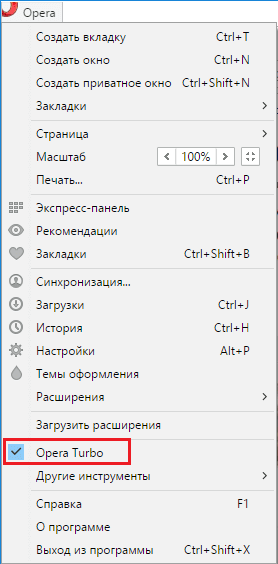
В Яндекс браузере эта функция включается в настройках – Показать дополнительные настройки. Рядом с разделом «Турбо» ставим «Всегда включен» .
Утилита NameBench для повышения загрузки страниц
Многие провайдеры, особенно коммерческие, всегда хотят сэкономить на оборудовании. А когда вы начинаете посещать веб-сайты, происходит обращение к DNS-серверам (оборудованию провайдеров). Если оно дешевое, то и скорость загрузки страниц у вас будет очень медленная. Чтобы исправить эту проблему нам необходимы быстрые DNS-сервера, а найти их нам поможет программка NameBench.
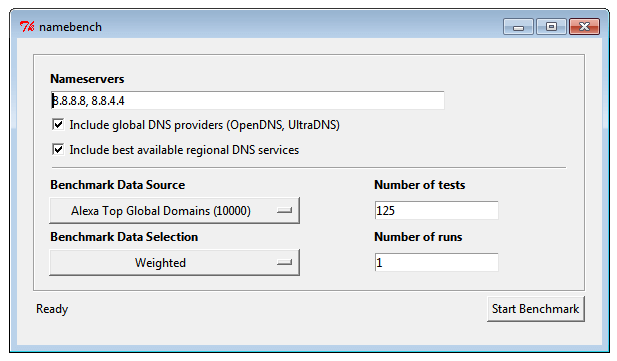
Когда NameBench найдет нужный сервер, то покажет его IP-адрес, который необходимо прописать в настройках вашего подключения.

Обновление прошивки роутера
Это последний пункт, но не менее важный. Если вы используете роутер, прошивка которого сильно устарела, то не ждите от него чуда. Посмотрите в интернете прошивку на свой роутер и найдите инструкцию по её установке, а также сохранению старой, дабы избежать проблем.
Вот собственно и все методы, которые можно использовать на современных версиях Windows. Хотя, может быть и еще что-то есть, а если и появится, то мы не обойдем это стороной.
Редко можно найти человека, который был бы полностью доволен скоростью используемого им интернета. Существуют доступные методы повышения скорости приема-передачи данных в интернете, о которых хорошо известно опытным пользователям. Ниже приведены конкретные рекомендации и советы о том, как ускорить скорость интернета программными методами, то есть без дорогостоящего апгрейта используемого оборудования и реконструкции коммуникационных сетей.
 Зная точно причину можно эффективно избавиться от проблемы. К сожалению, перечень причин очень широк и влияние на скорость интернета часто оказывает не одна, а сразу несколько факторов:
- Одним из главных из них является, используемый тип соединения, например, кабельный, DSL или Dial Up (последний вид подключения самый медленный). Если соединение осуществляется посредством телефонной линии (медные провода), то значительное влияние на снижение скорости оказывают степень изношенности проводов и их протяженность. Сегодня компании поставляющие интернет переходят на оптоволоконные кабеля, которые позволяют получить максимально высокую скорость подключения;
- Активность различных утилит и надстроек в интернет-обозревателе;
- Вирусы;
- Перегруженность популярных интернет ресурсов. Часто посещаемые сайты рассчитаны на высокие нагрузки при работе в них многочисленной аудитории, однако, случается, что серверы не справляются с потоком посетителей;
- Проблемы с локальным оборудованием, например, некорректно настроенный маршрутизатор, устаревшие версии программного обеспечения, недостаточная мощность используемых устройств, комплектующих ПК и т.п.
Перечисленный ряд факторов далеко не полный. Обзору причин можно посвятить отдельную статью, но целесообразнее быстрее перейти к конкретным методам, позволяющим определить и увеличить скорость интернета.
Какова максимальная скорость мобильного и домашнего интернета?
На этот простой вопрос нет однозначного ответа. В договоре абонента с компанией, поставляющей услуги связи, всегда указана скорость, но с пометкой «ДО». К сожалению, прописанное в контракте с провайдером максимальное значение, в реальных условиях никогда не достигается. Также, необходимо отметить, что значения в документации имеют размерность в «Мбит/с». Следует учесть соотношение привычного людям мегабайта к мегабитам (1: 8). Например, в случае, когда в контракте пропечатана цифра 100 Мбит/с, это составляет лишь около 12 мегабайт.
ADSL
Максимальная скорость домашнего Интернета, предлагаемая провайдерами в рамках технологии ADSL стандарта ITU G.992.1 Annex A (B), не превышает 12 Мбит, а ADSL2+ в два раза выше. Однако этот популярный стандарт постепенно уходит в прошлое, так как на практике пользователи по этим технологиям получают доступ к всемирной паутине на скоростях не больше 8 Мбит.
Оптоволокно
 Все чаще для домашнего доступа в интернет используется коммуникация на базе витой пары и оптоволокна. Очевидно, что узким звеном в этом случае является применение медного провода и в результате скорость приема данных не больше 100 Мбит. Хотя технология позволяет получить значение в 10 раз больше, но простым людям для домашнего использования гигабитные скорости предоставляются редко.
Если используются только оптические линии, то значения скорости могут составлять десятки гигабит, но обычным пользователям предоставляется от 100 Мбит до 1 Гбит.
Вай-фай
Обычно по WiFi-технологии скорость не превышает 140 Мбит, при этом заявленная значение может составлять 300 Мбит/с. На практике снижение показателя объясняется влиянием множества факторов, например, помехи от электрооборудования, стены и другие преграды.
Мобильный интернет
- 2G до 474 Кбит/с.
- 3G до 42,2 Мбит/с.
- 4G до 1 Гбит/с.
 Наиболее удобный способ – это воспользоваться сервисом «speedtest.net».
Необходимо клацнуть «Начать» и подождать появления на экране результатов. Даже у новичков не вызывает затруднений выяснение реальной скорости используя этот популярный ресурс.
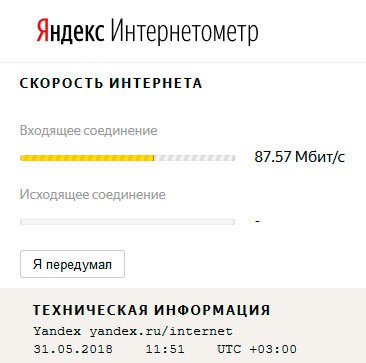
Сервисов с подобными функциями много в интернете, например, опытные пользователи предпочитают «Yandex.ru/internet». Здесь кнопка запуска теста имеет другое название «Измерить», но принцип работы такой же.
Зная способы, как увеличить скорость домашнего и мобильного интернета, пользователь без дополнительных затрат может почти на треть повысить этот важный показатель. Ниже приведены конкретные рекомендации, которые доказали свою эффективность и работоспособность.
Уберите лишних потребителей трафика (программы, девайсы подключенные по wifi)
Не только запущенные пользователем утилиты потребляют трафик, но и скрытые приложения, которые скачивают обновления, обмениваются статистическими данными с разработчиком программы и т.п. Рекомендуется, через диспетчер задач, остановить работу приложений, которые не требуются для работы системы и пользователю.
С целью выяснения, какие приложения активно используют подключение к всемирной паутине, следует воспользоваться «КС» (Командной строкой). Чтобы выполнить задуманное потребуется запустить «КС» с расширенными полномочиями и сделать следующие последовательные шаги:
- Напечатать «netstat -b 5 > activity.txt»;
- Клацнуть «Ввод»;
- В «КС» отобразится перечень искомых приложений;
- Клацнуть «Ctrl» и, не отпуская, щелкнуть по «C»;
- Создастся файл с перечнем подключений;
- В «КС» напечатать «activity.txt»;
- Клацнуть «Ввод»;
- Изучить перечень приложений, закрыв которые снизится нагрузка на сеть и увеличится скорость инета.
Удалите ненужные панели инструментов или измените браузер и используйте турбо режим
 Простое избавление от неиспользуемых панелей инструментов в интернет-обозревателе, позволяет ускорить работу в сети. Иногда удаление дополнений занимает много времени или вызывает затруднения у начинающих пользователей, поэтому рекомендуется поменять браузер на более шустрый, например, перейти с установленного по умолчанию Internet Explorer на Chrome, Firefox или Opera. Последний обозреватель имеет в своем составе турбо-режим использование, которого почти на 10% повышает скорость работы в сети.
Проверте ваш девайс (ПК или мобильный) на вирусы
Регулярный анализ антивирусником памяти ПК или мобильного гаджета не только предотвращает риски утечки личной информации, но и увеличивает скорость интернета. Вирусы и рекламные приложения значительно замедляют работу в сети, расходуя трафик на свои нужды. Однако не каждый антивирусник способен избавить ПК от рекламного ПО. Для их удаления хорошо зарекомендовали себя следующие утилиты:
- HitMan Pro;
- Malwarebytes Antimalware;
- Adw Cleaner;
- Spybot Search & Destroy.
Отключите автоподстройку TCP
Чтобы отключить автоподстройку TCP_IP необходимо открыть «КС» с расширенными полномочиями.
- Напечатать «netsh int tcp set heuristics disabled»;
- Клацнуть «Ввод»;
- В «КС» отобразится «Ok»;
- Напечатать «netsh int tcp set global autotuninglevel=disabled»;
- Клацнуть «Ввод»;
- В «КС» отобразится «Ok»;
- Напечатать «netsh int tcp set global rss=enabled»;
- Клацнуть «Ввод»;
- В «КС» отобразится «Ok»;
- Напечатать «netsh int tcp show global»;
- Клацнуть «Ввод»;
- В «КС» отобразится «Ok»;
- Перезапустить «ПК»;
- Готово.
Чтобы сбросить TCP_IP стек к значениям по умолчанию можно применить команду «netsh int ip reset C:\resetlog.log». После этого необходимо перезагрузить ПК.
Использование самых быстрых DNS для конкретных условий подключения ПК пользователя является одним из лучших методов увеличения скорости работы интернета.
Потребуется выполнить следующие шаги:
- Скачать приложение «NameBench» (утилита свободно распространяется в глобальной сети);
- Запустить утилиту (инсталлировать ее не надо);
- Настраивать утилиту не надо. Сразу клацнуть «Start Benchmark»;
- Подождать;
- Отобразится подробный отчет;
- В отчете показаны сведения с оптимальными параметрами соединения, которые пользователю остается только использовать.
- Клацнуть «Пуск»;
- Кликнуть «Компьютер»;
- Клацнуть ПКМ в пустом месте появившегося окна;
- Щелкнуть «Свойства»;
- Клацнуть «ДУ» (Диспетчер устройств);
- Развернуть графу «Порты»;
- Клацнуть «Последовательный Порт (COM1)»;
- Открыть закладку «Параметры порта»;
- Установить самую большую цифру в пункте «Бит в секунду»;
- Клацнуть «Ok»;
- Готово.

Как увеличить скорость интернета на Виндовс 10?
Потребуется исполнить следующие действия:
- Нажать одним пальцем на «Win» и не отпускать клавишу;
- Другим пальцем руки клацнуть «R»;
- Напечатать «gpedit.msc»;
- Развернуть содержимое графы «Конфигурация ПК»;
- Войти в директорию «Админшаблоны Сеть»;
- Перейти в поддиректорию «Планировщик QoS»;
- Вызвать контекст от «Ограничить рез.проп.способность»;
- Клацнуть «Изменить»;
- Установить отметку в графу «Включено»;
- Поставить «ноль», как показано на скриншоте выше;
- Клацнуть «Ok»;
- Вызвать контекст от значка подключений;
- Открыть «Центр упр.сетями»;
- Клацнуть «Изменение параметров сетевой карты»;
- Вызвать контекст от соединения;
- Клацнуть «Свойства»;
- Поставить отметку в графу «Планировщик QoS»;
- Клацнуть «Ok»;
- Готово.
Как повысить скорость скачивания?
Если пользователь задумался, как увеличить скорость загрузки торрента, то рекомендуется в первую очередь устанавливать в ПК только официальные модификации клиента. При этом на скорость почти не оказывает влияние, какой клиент использует владелец ПК, бесплатный или платный. Их отличия отражены в таблице ниже.
Поставщики интернета иногда устанавливают ограничения для своих абонентов в части скорости работы торрент-качалок, поэтому необходимо сделать следующее:
- Клацнуть «Настройки»;
- Перейти во вкладку «Настройки программы»;
- Клацнуть «BitTorrent»;
- Далее в графе шифрования выбрать «Включено» и поставить отметку в строке разрешения;
- Клацнуть «ok»;
- Готово.
Нередко в самом клиенте настроено ограничение приема. Чтобы его снять потребуется выполнить следующие шаги:
- Открыть контекст от значка клиента;
- Навести стрелочку на строку «Ограничение приема»;
- После этого развернется меню, где требуется поставить отметку в строчке «Неограниченно».
 Владельцы мобильных гаджетов часто бывают недовольных скоростью беспроводных подключений даже самых современных стандартов, поэтому вопрос, как увеличить скорость 4g интернета или Wi-Fi соединения, заботит многих. Необходимо отметить, что решить проблему можно быстро и без долгих ручных настроек. С этой целью достаточно установить утилиту «Internet Speed Master».
Потребуется исполнить следующие шаги:
- Установить и запустить утилиту;
- В отобразившемся меню тапнуть «Предоставить»;
- В случае, когда девайс рутирован, тапнуть «Apply Patch»;
- Перезапустить андроид-девайс;
- В случае отсутствия рут-полномочий, тапнуть «Improve Internet Connection»;
- Перезапустить андроид-девайс;
- Готово. Теперь можно наслаждаться высокой скоростью интернета. Программа автоматически произведет все настройки.
Если потребуется сделать откат настроек к первоначальному состоянию, то тапнуть «Restore» и потом «Ok».
Потребуется выполнить следующие мероприятия:
- Снизить удаленность ПК или мобильного гаджета от роутера;
- Затем в web-конфигураторе маршрутизатора выбрать наиболее свободный Wi-Fi канал;
- Обновить микропрограмму роутера;
- Произвести очистку комплектующих прибора от загрязнений и обеспечить должное охлаждение;
- Заменить антенны на другие, с большим коэффициентом усиления.

Как повысить скорость интернета на ноутбуке?
Иногда на слабых ноутбуках скорость лимитируется аппаратными возможностями. Часто уже установка дополнительных планок ОЗУ позволяет получить прирост скорости интернета. Также рекомендуется заменить сетевую карту на более современную.
Чтобы получить максимально возможную скорость доступа в глобальную сеть, подключаться к ней с ПК следует не по воздуху, а предпочтительно кабельным соединением.
Как увеличить скорость мобильного интернета у операторов?
В договоре с абонентом, мобильный оператор указывает скорость, но она никогда не достигает на практике максимальных значений. К ним можно только приблизиться, выполнив советы, описанные выше в этой статье. Проблемы с низкой скоростью посредством сотовой связи возникают в основном в вечернее время, когда пользователи наиболее активны и после расходования трафика предоставленного операторами в соответствии с подключенными ТП, скорости резко ограничиваются. Чтобы вновь увеличить скорость у каждой мобильной компании предусмотрены свои USSD-команды.
Билайн
 Абоненты «желто-полосатого» часто обнаруживают падение скорости до 64 Кбит/с. С таким показателем даже открытие интернет-страниц в браузере становится невыносимой пыткой и жестоким испытанием терпения пользователя. Чтобы увеличить скорость требуется просто продлить предоставленный подключенным планом высокоскоростной трафик. С этой целью следует использовать команду «*115*121#». После этого Билайн предоставит 1 Гб дополнительного трафика на неограниченной скорости. Однако надо учесть, что такое продление не бесплатное (250 руб.).
Существуют услуги с продлением на больший и меньший объем трафика, с которыми можно ознакомиться на «beeline.ru», соответственно их стоимость будет выше или ниже.
МТС
У МТС подобная услуга тоже есть и называется она «Турбо-кнопка 1 Гб». Стоит немного дешевле, чем у Билайн (175 руб.). Необходимо использовать USSD «*467#».
Мегафон
Опцией «Продли интернет 1 ГБ» клиенты мегафона за 210 рублей могут воспользоваться, введя «*370*1#».
Кроме использования USSD-команд, предусмотрена активация опции через личный кабинет абонента.
Как увеличить скорость интернета Ростелеком?
- 100 Мбит/сек;
- Турбо-ускорение;
- Ночное ускорение.
После установки одного из трех понравившихся пользователю пакетов, повышенная скорость будет гарантирована.
Программы для увеличения скорости интернета
Существуют приложения, оптимизирующие сетевые настройки оборудования и интернет-обозревателей.
Использование многочисленной армией пользователей во всем мире, доказали эффективность следующих программ:
- Speed It Up Free;
- Internet Speed Booster;
- Proximodo;
- AuslogicsBoostSpeed.
Приложения занимают мало памяти в ПК и легко устанавливаются, например, последняя из вышеприведенного перечня имеет размер 7 Mb. Рекомендуется после инсталляции утилиты осуществить перезапуск ПК, чтобы изменения параметров вступили в силу.
Запуск установленного приложения возможен через появившийся значок на рабочем столе. Меню всех утилит интуитивно понятно, например, в «AuslogicsBoostSpeed», следует клацнуть «Инструменты» и перейти во вкладку «Ускорение Интернета».
Для работы в программах инструкции излишни. Пользователь самостоятельно может выбрать степень ускорения после при оптимизации настроек.
Веб-страницы загружаются дольше обычного, а скорость скачивания файлов не соответствует заявленной провайдером? Это может быть обусловлено множеством факторов. К счастью, существует немало приемов, которые помогут вам улучшить качество Интернет-соединения. Вы заметите разницу уже спустя минуты.
Шаги
Проверка оборудования, состояния сети и скорости соединения
- Разные тесты покажут разные результаты. Даже один и тот же тест может показать несколько разных значений при повторных проверках. Результат тестирования зависит от расположения серверов и нагрузки на сеть.
- Пройдите несколько тестов и найдите средний показатель.
- Чтобы пройти тест, вам может потребоваться скачать и установить плагины.
- Если сайт предлагает выбрать сервер для проверки скорости связи, выбирайте ближайший к вашему фактическому местоположению. Так вы получите наиболее точный результат.
-
Сравните результат теста с заявленными провайдером данными. Уточните в службе поддержки клиентов, какая у вас должна быть скорость соединения. Помните о том, что провайдер укажет максимально возможную скорость, но фактическая скорость не всегда будет соответствовать этой цифре.
- Если вы давно не меняли тарифный план, возможно, вы сможете получить более высокую скорость за меньшую плату. Как правило, компании не сообщают существующим клиентам о более выгодных предложениях, так что проверьте, не появились ли у них новые тарифы, с тех пор как вы стали пользоваться их услугами. Ознакомьтесь с предложениями всех провайдеров в вашей местности.
- Помните о разнице между мегабитами и мегабайтами. В одном мегабайте (МБ) 8 мегабит (Мб), так что, если вы платите за 25 мегабит в секунду (Мб/сек), тогда ваша максимальная скорость будет немного выше 3 мегабайт в секунду (МБ/сек).
-
Перезагрузите маршрутизатор. Перезапуск модема или маршрутизатора поможет решить многие проблемы с соединением. Если ваш модем или маршрутизатор не оснащен кнопкой питания, просто отключите кабель питания от электросети, подождите 30 секунд и снова включите его. Прочтите данное руководство , чтобы узнать как перезапустить домашнюю сеть.
Проверьте, нет ли конфликтующих сигналов. Если вы пользуетесь беспроводным маршрутизатором, проверьте, не конфликтует ли он с радиотелефоном или беспроводной камерой. Существует два основных типа беспроводных роутеров: 802.11 b, g, и n (2.4 ГГц) или 802.11 a (5.8 ГГц). Если ваши радиотелефон и маршрутизатор работают на частоте 2.4 ГГц, скорость интернет-соединения будет медленнее, когда кто-то пользуется телефоном. То же относится и к беспроводным камерам наружного наблюдения. Проверьте частоту сигнала вашего телефона и камеры. Если она составляет 900 МГц, тогда беспокоиться не о чем. Если же они работают на частоте 2.4 или 5.8 ГГц, значит, вероятно, именно они создают помехи в вашей беспроводной сети.
Проверьте, не исчерпали ли вы лимит траффика. Многие провайдеры устанавливают ограничение на интернет-траффик, но не всегда уведомляют об этом своих клиентов. Авторизуйтесь на сайте вашего провайдера или свяжитесь со службой поддержки клиентов по телефону и проверьте, не исчерпали ли вы ваш месячный лимит. Обычно после превышения лимита провайдер ограничивает скорость соединения.
Позвоните в службу поддержки клиентов вашего провайдера. Иногда устранить проблему с соединением может только провайдер. Обычно, чтобы установить причины неполадок, не требуется выезд мастера к вам домой. Возможно, вам предложат повторно перезагрузить ваш роутер.
Проверьте все устройства в вашей сети. Если другие пользователи вашей сети часто загружают данные из интернета, например, смотрят видео онлайн или скачивают большие фалы, это может занимать значительную часть пропускного канала сети.

Сократите расстояние между маршрутизатором и компьютером. Если вы подключены к интернету с помощью Wi-Fi роутера, причиной низкой скорости соединения может быть слабый сигнал. Расположите компьютер и маршрутизатор как можно ближе друг к другу, или поставьте роутер на шкаф, чтобы улучшить качество сигнала.
- Очистите маршрутизатор или модем от пыли с помощью баллона со сжатым воздухом. Это предохранит его от перегрева и повысит стабильность его работы.
- Обеспечьте всем электронным компонентам хорошую вентиляцию, чтобы уберечь их от перегрева.
-
Если вы пользуетесь технологией DSL, проверьте сплиттер. Сплиттер – это небольшая коробочка, к которой подключен кабель вашего стационарного телефона. С противоположной стороны размещены два гнезда – одно для телефона, другое – для модема. Если вы подключены к интернету посредством стационарной телефонной линии, чтобы качество соединения было хорошим, у вас должен быть установлен качественный сплиттер.
Ознакомьтесь с прогнозом погоды. Если вы пользуетесь спутниковым интернетом, скорость соединения может колебаться под влиянием ветра, снега, дождя, молний, статических полей и прочих метеорологических явлений.
Оптимизация компьютера и сети
-
Сканируйте компьютер антивирусом как минимум раз в неделю. Вирусы способны не только создать угрозу утечки ценной информации, но и серьезно влиять на скорость Интернет-соединения. Защита компьютера от вирусных угроз играет важную роль в обеспечении хорошего качества Интернет-соединения.
- Ваш компьютер всегда должен быть защищен антивирусной программой , особенно если вы часто пользуетесь интернетом. Ее можно установить бесплатно. Не нужно устанавливать более одной антивирусной программы, иначе они будут конфликтовать друг с другом.
-
Удалите лишние панели инструментов. Если в вашем браузере установлено много панелей инструментов, они могут существенно замедлять соединение. Избавившись от этих панелей , вы ускорите работу браузера и защититесь от утечек вашей личной информации.
- Иногда бывает непросто удалить некоторые панели инструментов. Для этого могут понадобиться антишпионские программы, перечисленные в предыдущем шаге.
-
Измените браузер. Если ваш старый браузер перегружен трудноудаляемыми дополнениями и работает слишком медленно, возможно, вам стоит начать пользоваться другим браузером. Firefox, Chrome и Opera работают быстрее, чем Internet Explorer.
-
Очистите ваш жесткий диск. Если вы не оптимизируете работу жесткого диска, то он может замедлять работу компьютера, и это отразится на всех ваших действиях, в том числе и на работе в интернете. На оптимизацию жесткого диска уйдет всего несколько минут, но это существенно улучшит качество веб-серфинга.
- Регулярно выполняйте дефрагментацию жесткого диска . Последние версии Windows делают это автоматически.
- Чтобы очистить диск от временных файлов, которые могут замедлять работу браузера, выполните очистку диска.
- Следите за тем, чтобы на системном разделе жесткого диска оставалось не менее 15% свободного места . Если ваш диск заполнен, программы, в том числе и интернет-браузер, будут запускаться и работать медленнее.
-
Проверьте, какие программы потребляют траффик. Нередко скорость соединения снижается от того, что соединение используется другими программами. Чтобы узнать, выходят ли в интернет какие-нибудь программы без вашего ведома, вам нужно воспользоваться Командной строкой. Нажмите сочетание клавиш ⊞ Win + R чтобы открыть диалоговое окно "Выполнить". Введите cmd и нажмите ↵ Enter . (Для Windows 7 – откройте меню Пуск>Все программы>Стандартные, щелкните правой кнопкой мыши на Командной строке и выберите в меню пункт "Запуск от имени администратора").
- Введите команду netstat -b 5 > activity.txt и нажмите ↵ Enter . На экране появится список программ, которые используют подключение к интернету. Спустя минуту, или около того, нажмите Ctrl + C , чтобы завершить сканирование. Система создаст файл со списком всех активных Интернет-соединений.
- Введите activity.txt и нажмите ↵ Enter , чтобы открыть файл и просмотреть список программ.
-
Закройте все ненужные программы. Нажмите одновременно клавиши Ctrl + Alt + Delete и запустите Диспетчер задач. Перейдите на вкладку процессов и отключите все программы, которые могут потреблять траффик. (Примечание: прерывание процессов с неизвестными именами может вызвать сбои в работе программ).
- Просмотрите данные процесса в колонке "Пользователь". Если процесс запущен от имени Системы, его остановка может вызвать сбой в работе других программ, и вам придется перезагрузить компьютер. Если в графе указано ваше имя пользователя, вероятно, завершение процесса, не повлияет на другие программы и процессы. Иногда система запрещает завершать важный системный процесс или автоматически перезапускает его.
-
Измените Wi-Fi канал. Если много людей в вашем доме пользуются одним каналом, скорость Интернет-соединения может быть снижена. Чтобы обнаружить свободные каналы, воспользуйтесь приложением inSSIDer для ПК и приложениями KisMAC или WiFi Scanner для Mac. Переключившись на менее загруженный канал, вы избавитесь от помех в сети и, вероятно, сможете выходить в интернет быстрее.
- Если вы обнаружили незагруженный канал, переключитесь на него, чтобы повысить скорость соединения. Если вы не знаете, как изменить беспроводной канал в маршрутизаторе , обратитесь к инструкции пользователя или к справочным материалам на сайте производителя устройства.
-
Протестируйте скорость соединения. Прежде чем перейти к настройкам оборудования и компьютера, проверьте скорость вашего соединения и сравните ее с заявленной вашим провайдером. В интернете есть много сайтов, которые помогут вам проверить скорость соединения. Просто введите в поисковую строку Google запрос "тест скорости соединения" и выберите один из первых результатов в списке.
Хотите знать как увеличить скорость роутера и как ускорить своё Wi-Fi соединение, тогда читайте далее.
Маленькое необходимое вступление.
Идея этой статьи пришла мне "по почте" от моего постоянного читателя. Привожу выдержку из этого письма: "...и ещё такая проблема. У меня очень быстрый интернет. Скорость по тарифному плану 60 мега бит. Но реально, максимум, что можно выжать 8-12 мега бит. Для работы в браузере этого хватает, но для подключения телевизора, особенно когда все дома, и висят в интернете, маловато..."
Я ответил автору сего послания по почте и дал ему несколько, на мой взгляд толковых рекомендаций по увеличению скорости работы роутера, и . Но, всё оказалось напрасно. Скорость интернета почти не улучшилась. Тогда мы решили пообщаться по Скайпу.
Когда включил видео связь, на заднем фоне у него за спиной заметил ветки какого-то экзотического растения. Оказалось, что он занимается разведением и продажей домашних растений и цветов.

И вся квартира, буквально напичкана горшочками, вазочками, судочками и прочими ёмкостями в которых "произрастал его бизнес". Тут мне всё стало понятно...
Wi-Fi сигнал очень сильно глушится водой, а его растения надо поливать... В общим вопрос решили тем, что телевизор подключили не через Wi-Fi, а кабелем, через тот же роутер, и поставили антенный усилитель.
Вот такая необычная предыстория. Я рассказал её для того, что бы продемонстрировать насколько разнообразными и порой неожиданными бывают обстоятельства влияющие на скорость Wi-Fi соединения.

Ну, а теперь, как и обещал, даю 5 способов ускорения интернета
Проверьте причастность роутера к падению скорости интернета
Сделать это можно отключив временно роутер и подключив интернет на прямую кабелем к компьютеру. Сделайте , до и после отключения роутера. Если есть разница, значит стоит делать дальнейшие настройки.
Проверьте настройки роутера
Главная настройка любого роутера напрямую влияющая на скорость интернета, это режим энергосбережения. В разных моделях и модификациях он может именоваться по-разному. Например: "Eco-режим", "Мощность передачи", "Сила сигнала" и прочее. Названия этого параметра могут быть какими угодно, но смысл всегда один и тот же - регулировка мощности передатчика Wi-Fi сигнала. Поставьте все параметры "по максимуму". Часто в таких настройках встречается автоматическая регулировка силы сигнала. Отключите автоматику и выставьте всё в ручном режиме.
Найдите оптимальное место для роутера

 В идеале, это центр квартиры. Но не всегда это так. Прохождению сигнала могут мешать внутренние стены, трубы, электрокабеля и прочее. Поэтому рекомендую для более точного определения наилучшего места для роутера воспользоваться специальными программами, которые помогают увидеть реальную картину распространения и качества Wi-Fi сигнала.

Для ОС Mac лучше использовать NetSpot , а для Виндовс Heatmapper .
Устранить помехи процессора
Довольно часто частота работы процессора компьютера совпадает с частотой работы сетевого Wi-Fi адаптера. И тогда возникают сильные помехи. Особенно это актуально для ноутбуков, где всё "налеплено" в одну тесную кучу. Решить проблему можно используя внешний выносной Wi-Fi модуль. Тут реально сразу "убить двух зайцев": минимизировать помехи, и заодно усилить Вай-фай сигнал. Так как, встроенные в ноутбуки передающие модули имеют заниженную мощность для экономии заряда батареи. Но, в домашних условиях, когда идёт работа от сети, в этом нет необходимости.
Как увеличить скорость роутера обновив ПО модема
Обязательно проверьте актуальность прошивки вашего роутера. На сайте производителя всегда можно скачать и установить свежую версию. И даже если вы сегодня купили роутер, всё равно проверьте ПО. Оно может быть уже устаревшим.
Настроится на свободный канал
Когда вы делаете первый раз настройку роутера, то он автоматически подбирает самый не загруженный канал связи. Но, со временем, на него могут подключиться, ваши соседи по дому и он может перегрузится. Вследствие чего, будут возникать помехи и падать скорость интернета. Для этого надо периодически проверять загруженность канала, и менять его на более свободный.

Сделать диагностику Вай-фай сети и правильно выбрать канал можно с помощью
Большинство из нас желают повысить скорость интернета, но мало кто знает, что скорость интернет соединения зависит не только от провайдера. Для начала я рекомендую произвести тонкую настройку Вашего компьютера для повышения скорости интернета. Более подробно я покажу в своем видео уроке, который вы смежите посмотреть ниже.
Повышаем скорость интернета путем отключения 20% резерва, который отведен для системы Windows (обведено для обновлений системы и прочей ненужной ерунды).
Увеличить скорость интернета windows 7, 8, 10
Отключаем ограничение
Первым что нужно сделать, это отключить настройки, которые сделаны по умолчанию. Настройки, которые описаны ниже, дадут Вам прирост в 20% к скорости интернета.
1. Заходим – «Пуск» – «Все программы» – выбираем «Стандартные» – жмем «Выполнить»
2.В окне, которое появиться вписываем команду – «gpedit.msc»
3. Заходим – «Конфигурация компьютера»
5. Переходим в раздел – «Сеть»
6. Нам нужна папка – «Планировщик пакетов QoS»
7. Выбираем «Ограничить резервную пропускную способность»
8. В окне, которое откроется – ставим «Включить», и в поле ограничение пропускной способности ставим значение в 0% — далее жмем «ОК»
Как увеличить скорость передачи интернета
Настройка портов COM и LPT
Правильная настройка Ваших портов, даст Вам прирост около 7.5 % от номинальной скорости. Ведь изначально порты настроены не на максимальную пропускную способность, как правило, задано 9600 бит/секунду.
2.Правой клавишей вызываем вспомогательное меню и переходим в «Свойства»
Вам будет высвечен список всех устройств, которые установлены на компьютере. В данном списке нас интересуют порты. Так что для повышения скорости интернет соединения, в разделе «Порты», на порте под названием «Последовательный порт COM 1» — правой кнопкой мыши заходим в его свойства.