
Необходимость в сбросе настроек на Android может возникнуть в совершенно разных ситуациях: устройство начало зависать, или же вы просто не можете его разблокировать. И если никакие действия не помогли решить проблему, Hard Reset – это реальная возможность восстановить работоспособность девайса. Из статьи вы узнаете, что нужно делать.
(!) Если забыли графический ключ, PIN-код или пароль, сначала прочтите эти инструкции: и .
Ну а если и после этих мануалов все еще нужна помощь со снятием блокировки или у вас другие проблемы с аппаратом, внимательно читайте данную статью. Стоит отметить, что после Hard Reset с телефона либо планшета удалятся данные только с внутренней памяти. Находящиеся на SD файлы, фотографии, музыка, видео и т.д. останутся нетронутыми.
Способ 1. Как сбросить настройки на Android через Recovery
Первый способ актуален для тех у кого аппарат вообще не включается, неисправно работает или же нужно вернуть доступ к системе смартфона:
1. Выключите устройство.
2. Теперь необходимо попасть в режим Recovery. Для этого нужно зажать и удерживать определенное сочетание клавиш до загорания экрана. В зависимости от производителя девайса комбинация может отличаться:
- Понижение громкости + кнопка включения
- Повышение громкости + кнопка включения
- Повышение/понижение громкости + кнопка включения + кнопка «Домой»
- Повышение громкости + понижение громкости + кнопка включения
Как зайти в Recovery Mode на телефонах различных брендов написано в .

При помощи кнопок увеличения, уменьшения громкости можете перемещаться вверх и вниз соответственно, а подтвердить свой выбор – кнопкой включения/блокировки. В более новых устройствах меню Recovery может быть сенсорным.
3. Выберите пункт «wipe data/factory reset».

Так вы даете согласие на очистку внутренней памяти смартфона/планшета.
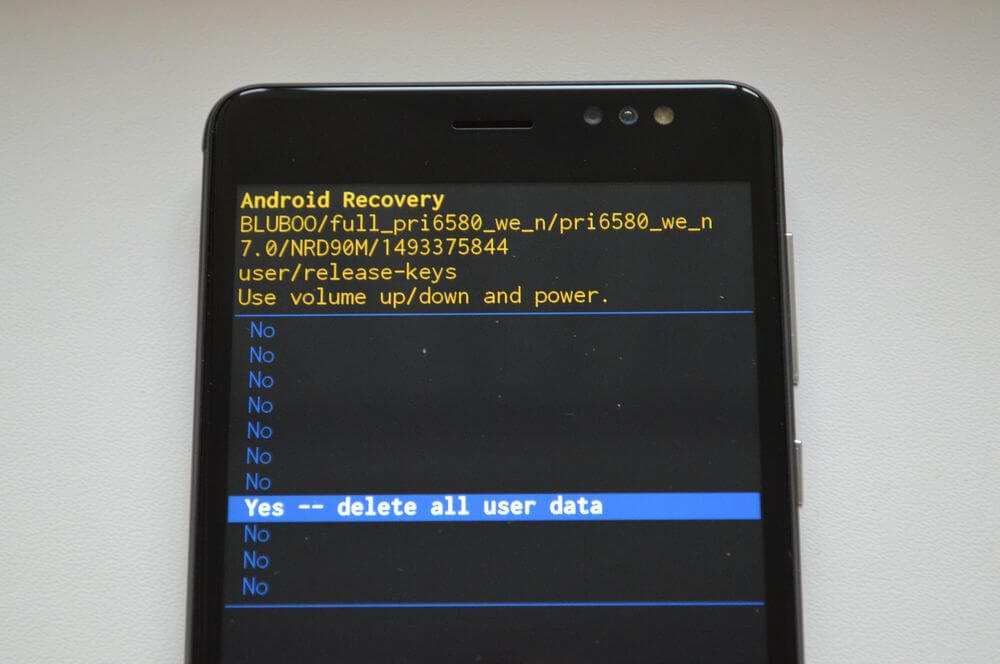
5. И в конце «reboot system now».

Весь процесс займет не больше минуты. После всех действий Android телефон или планшет перезагрузится – восстановятся заводские параметры. Вы получите аппарат таким, каким он был при первом запуске.
Режим восстановления Meizu
Meizu сделали свой режим восстановления вместо классического Recovery. Чтобы в него попасть, используйте комбинацию «ВКЛ» + Volume «UP». Отметьте только пункт «Clear data» и нажмите «Start».

Выполняем Wipe из Рекавери на Xiaomi
Инженерное меню Xiaomi загружается при зажатии клавиши питания и Volume «+». Оно доступно на нескольких языках – для переключения с китайского на английский, нажмите:

1. Выберите пункт «Recovery»

2. Щелкните «ОК», если собираетесь перейти в режим Рекавери.

3. Нажмите «Wipe data». Здесь сенсор не работает, для выбора и перемещения используйте клавиши питания и громкости.


5. Подтвердите, нажав «Confirm».

6. Аппарат сообщит от успешном выполнении Wipe. Откройте главное меню.

7. Для перезагрузки смартфона, выберите «Reboot».

8. Затем «Reboot to System».

Способ 2. Как сделать Hard Reset через настройки
1. Зайдите в настройки Android.
2. Откройте пункт «Восстановление и сброс». Не забудьте выполнить .

3. Выберите «Сброс настроек».

4. Затем нажмите «Сбросить настройки телефона (планшетного ПК)».

5. Если установлен графический ключ либо пароль, нужно его ввести.

6. В конце нажмите «Стереть все».
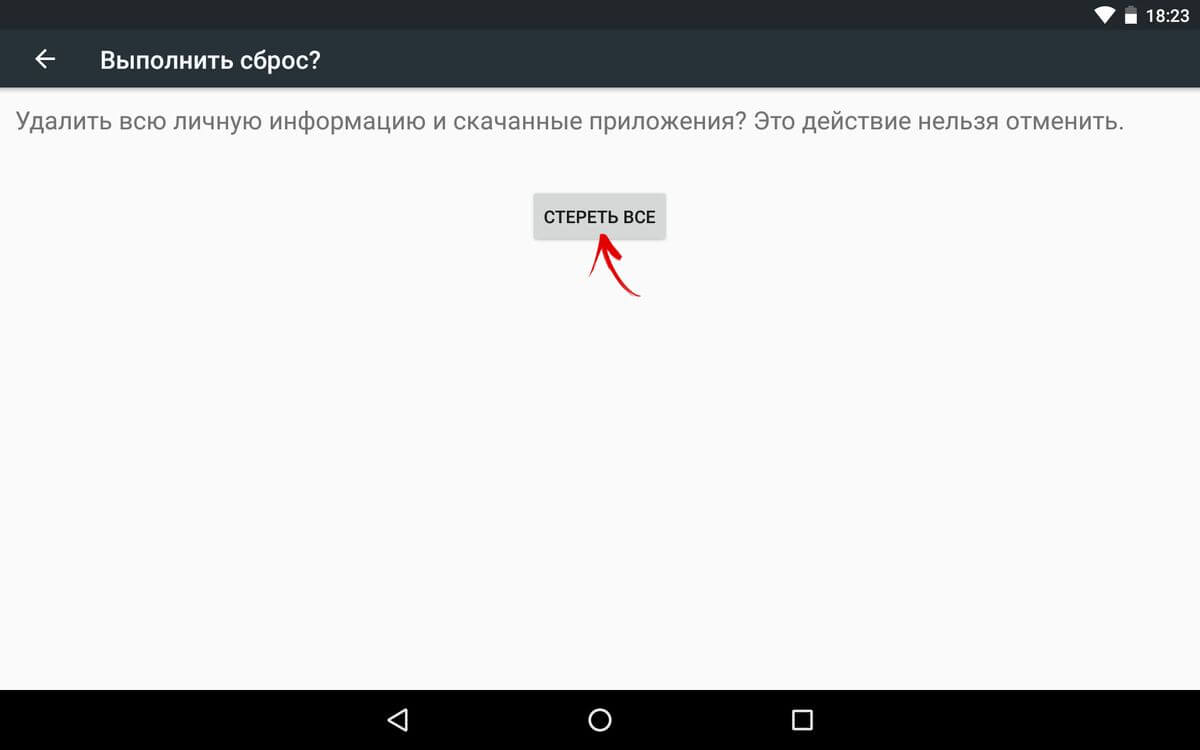
После этого произойдет сброс всех данных с внутренней памяти устройства.
На Android 8.0 Oreo и выше
Меню «Настроек» в Android 8.0 претерпело сильные изменения. Теперь функция «Сбросить к заводским настройкам» находится в разделе «Система» → «Сброс».

На Meizu
Во Flyme OS путь к функции отличается от стокового Android: перейдите «Настройки» → «О телефоне» → «Память» → «Сброс настроек».
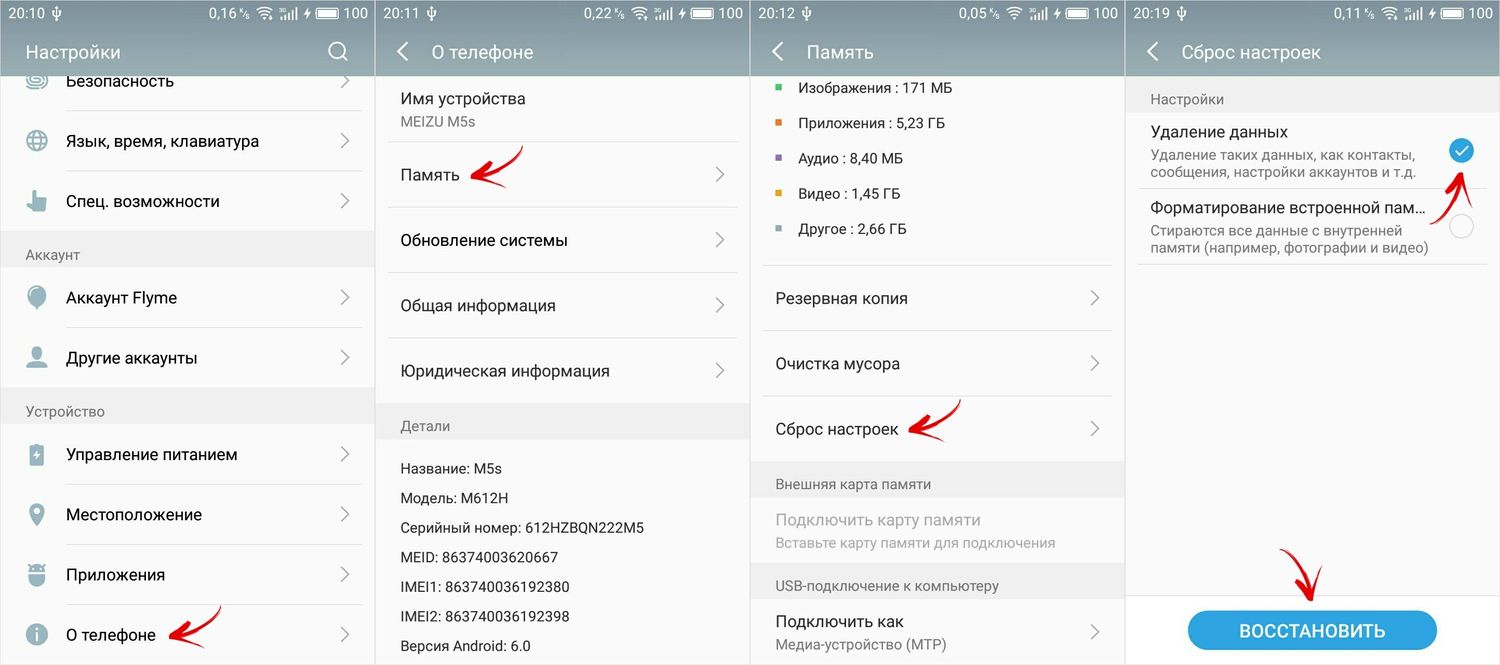
Отметьте пункт «Удаление данных» и щелкните «Восстановить».
На Xiaomi
В MIUI функцию Factory Reset разработчики спрятали в «Дополнительных настройках» – смотрите видео инструкцию:
На смартфонах Xiaomi также очищается USB-накопитель, поэтому заранее позаботьтесь о создании бэкапа, если хотите сохранить фото, аудио и другие файлы.
Способ 3. Сброс настроек на Android
Этот способ еще проще предыдущих. В звонилке наберите один из следующих . Возможно, ни один из них не сработает, здесь все зависит от производителя:
- *2767*3855#
- *#*#7780#*#*
- *#*#7378423#*#*
Также попробуйте ввести данные коды в «Экстренный вызов».
4. Осуществляем Hard Reset из режима Fastboot
Очистить внутреннюю память Android устройства можно при помощи утилиты Fastboot для ПК, когда аппарат загружен в одноименном режиме (если таковой имеется на смартфоне). Об установке и запуске программы, а также ADB и USB драйверов, рассказано в . На таких девайсах как Nexus, Pixel, Huawei, HTC, Sony, Motorola, последних LG необходимо сначала разблокировать загрузчик:
- На Nexus – командой fastboot oem unlock
- На Nexus 5X, 6P и Pixel – активизируйте опцию «OEM unlock» в настройках «Для разработчика», примените команду fastboot flashing unlock
- Для остальных дополнительно необходимо получить индивидуальный код на сайте производителя
(!) Разблокировка Bootloader осуществляется через Fastboot и сразу делает Wipe. В дальнейшем для сброса телефона достаточно выполнить действия из инструкции.
Переведите аппарат в режим Fastboot. Существует 2 способа:
Первый. Выключите смартфон. Затем зажмите и удерживайте кнопки «ВКЛ» + понижение громкости до появления Fastboot mode. Данное сочетание клавиш может отличаться в зависимости от производителя.

Второй. Внимательно изучите как работать с ADB и Fastboot, ссылка на статью есть выше. Подключите телефон к компьютеру, активировав отладку по USB (см. ). Затем введите команду ADB через командную строку (либо PowerShell в Windows 10), запущенную от имени администратора и нажмите «Enter»:
Чтобы Windows PowerShell выполнил данную команду, добавьте в начале:
Получится вот так:

Девайс загружен в режиме прошивки. Чтобы стереть данные, достаточно выполнить одну из команд (не забывайте добавлять.\ при использовании PowerShell):

Для перезагрузки устройства используйте:

5. Как удалить данные с телефона через сервис «Найти устройство»
Google разработали специальный сервис «Найти устройство» , при помощи которого можно не только отследить телефон, но и сбросить его настройки. Для этого девайс должен быть подключен к Интернету.

2. Google найдет устройства, привязанные к данному аккаунту. Щелкните «Стереть данные».


4. Подтвердите выбор, нажав «Очистить».

В итоге на смартфоне либо планшете будет очищена внутренняя память.
6. Если установлено TWRP Recovery
В отличии от стандартного режима восстановления, кастомное позволяет делать сброс конкретных разделов, а не всех настроек сразу.
Для этого в главном меню откройте «Wipe».

Если просто хотите сделать Factory Reset, потяните ползунок вправо.

Если хотите форматировать определенные разделы, выберите «Advanced Wipe».

Отметьте разделы, которые необходимо очистить и сделайте свайп вправо.
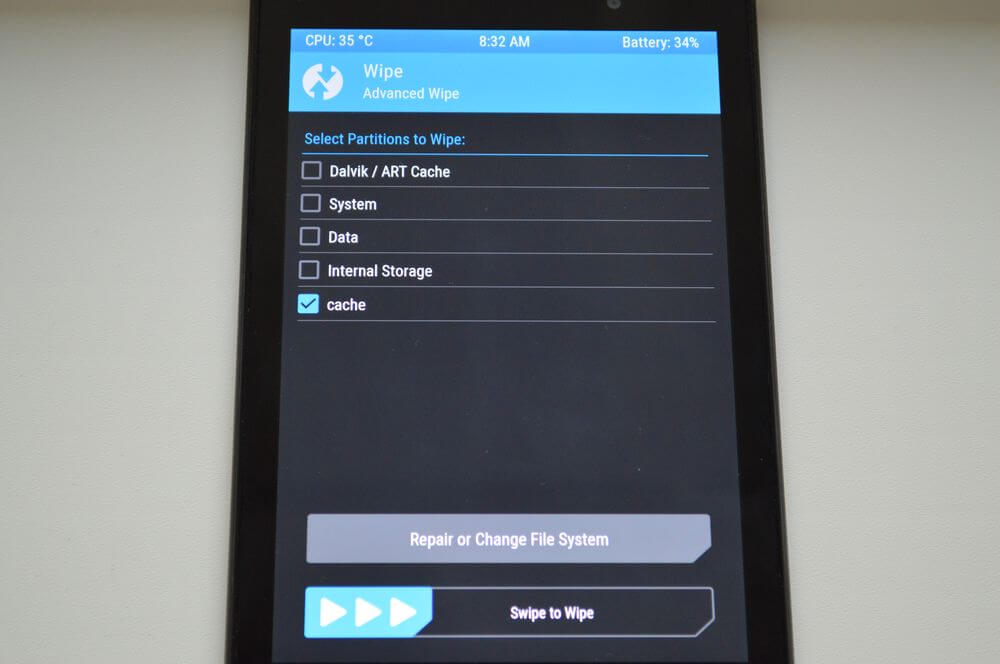
Для перезагрузки Android щелкните «Reboot system».

Вот и все. На самом деле никаких сложностей со сбросом настроек на Android возникнуть не должно, весь процесс займет не больше 5 минут.
(4,80 из 5, оценили: 25 )
У вас смартфон Самсунг и вы решили продать или отдать его в пользование? Либо система телефона засорена настолько, что обычная оптимизация не дает результата? В таком случае стоит сбросить настройки до заводского состояния. Что это, когда требуется производить сброс и подробную инструкцию сброса настроек на Samsung, подробно рассмотрим в данном материале.
Что такое сброс до заводских настроек
Под сбросом до заводского состояния подразумевают процесс, при котором смартфон возвращается в исходное состояние, как после схода с конвейера или сразу после покупки. Установленные приложения и другая пользовательская информация на внутреннем накопителе сотрется. В это статье
Когда следует производить сброс до заводского состояния
Сброс позволяет быстро очистить имеющиеся данные, что сделать вручную затруднительно или невозможно. Это удобно, когда следует подготовить устройство к продаже или передаче в пользование другому владельцу. Ещё сброс позволяет отменить необратимое вмешательство в систему, а так же убрать нежелательные последствия. Кроме того полная очистка позволит ускорить мобильное устройство, благодаря удалению множества образовавшихся временных файлов – кэша.
Полная очистка – эффективный способ удалить вирусы и вредносные программы, не удаляемые антивирусами. Исключение – вирус находится в системном приложении.
Как сбросить настройки на самсунге: 2 способа
Очистка выполняется двумя способами:
- Из меню восстановления.
- Из меню системных настроек.
Сброс из меню восстановления, выполняется до загрузки операционной системы, что актуально, когда аппарат не запускается, или не позволяет войти в настройки.
Очистка из системных настроек проще, благодаря чему с этим справится любой начинающий пользователь. При этом до соответствующего раздела следует добраться, для чего требуется работающая операционная система.
Инструкция сброса настроек из меню восстановления
- Отключите питание смартфона.
- Удерживайте кнопки «Увеличения громкости», «Домой» и «Питания» до запуска смартфона.
- В появившемся списке команд выберите строку «wipe data/factory reset». Для перелистывания воспользуйтесь кнопками громкости, для подтверждения действия – кнопку включения.
- В следующем окне перейдите к строке «Yes – delete all user data».
- После очистки нажмите строку «reboot system now», для перезапуска и запуска ОС.


В итоге вы получите телефон в таком же состоянии, как сразу после покупки. Все данные будут удалены.
Инструкция как вернуть заводские установки из меню системных настроек
- Перейдите в настройки смартфона – параметры.
- Откройте раздел резервного копирования, а затем «Резервное копирование и сброс».
- Отметьте пункт для сброса до заводских настроек.
- Далее подтвердите действие и введите PIN код.
- Ещё раз подтвердите действие и подождите, пока телефон произведет сброс настроек.

Вывод
Используйте сброс до заводских настроек только по необходимости. Предварительно не забудьте сохранить важные файлы и выйти из всех учетных записей. В ином случае, после загрузки смартфона, активируется защита Google FRP, а смартфоном не получится воспользоваться, пока не будет введен предыдущий аккаунт.
Существует множество проблем с мобильными гаджетами, требующих кардинальных мер. Сброс настроек на "Самсунге" - это как раз один из тех способов, которыми можно решить большинство ошибок, возникающих в мобильных устройствах. Таким методом вы сможете полностью обнулить данные и настройки гаджета, вернув их к изначальному состоянию, которое имело устройство при покупке.
Синхронизация
Перед тем, как произвести сброс настроек на "Самсунге", необходимо провести определенную подготовку устройства. На самом деле, делать это не обязательно, но таким образом вы сможете сохранить все свои данные и контакты.
Наиболее простой метод - синхронизация Google-аккаунта. Чтобы ее произвести, надо выполнить следующие шаги.
- Перейдите в основное меню гаджета.
- Затем войдите в "Настройки".
- Следующий пункт - "Учетные записи".
- Выберите "Гугл" и проведите синхронизацию всех возможных данных.
После выполнения всех шагов вы сможете восстановить информацию на телефоне Samsung таким же способом. Единственное условие - наличие активного Интернета на устройстве.
Облако и архивирование
Следующий шаг - сохранение важных данных, файлов, музыки и программ. Обычно вы можете скинуть их просто на флешку. Однако в некоторых моделях от "Самсунг" проводится шифрование данных на запоминающем устройстве. Сброс настроек на телефоне приводит к тому, что ключ шифрования сбрасывается, а информация становится полностью недоступной. Спасением станут облачные хранилища:
- Google Drive;
- "Яндекс. Диск";
- официальный сервис Samsung (только для определенных новых моделей);
- кроме того, вы можете воспользоваться функцией "архивирования и восстановления".
Все данные функции активируются из меню учетных записей и не требуют от пользователя специальных знаний. После того, как вы проведете сброс настроек на "Самсунге", сможете восстановить информацию буквально "в один клик".

Удаление аккаунта
Перед тем, как сбросить настройки на "Самсунг Галакси" (и на некоторых других моделях), вам потребуется сделать дополнительные приготовления. Данное действие лучше сделать в любом случае, если вы не уверены, что на вашем устройстве отсутствует современная защита Samsung. Проблема в том, что если вы не удалите аккаунт, то при включении гаджета после сброса вам потребуется ввести почту и пароль до его полной загрузки, а это может вызвать проблемы при продаже устройства, да и проблемы (ошибки), связанные с Google-аккаунтом, не исправятся.
Инструкция:
- Перейдите в настройки телефона.
- Затем в меню "Учетные записи".
- Выберите Google.
- Выбирайте кнопку "Меню" на телефоне, или кликните по "Опциям".
- Дважды подтвердите удаление учетной записи.
На этом все. Ваш планшет или телефон Samsung полностью готовы к процессу сброса данных.

Простой способ
После того, как вы подготовили свой телефон Samsung к сбросу данных, можете приступать непосредственно к процессу. Первый метод подходит тем пользователям, которые просто захотели "почистить" телефон, но не столкнулись ни с какими ошибками.
Инструкция:
- Зайдите в основное меню телефона.
- Затем перейдите в "Настройки".
- В редких случаях потребуется пункт "Общие".
- Затем активируйте функцию "Архивация и сброс".
- После выберите "Сброс данных/устройства". Не перепутайте с обычным "Сбросом настроек".
- Подтвердите операцию, нажав "Удалить все", или же "Сброс устройства".
После выполнения указанных операций, гаджет перезагрузится. Этот процесс может занять некоторое время, поскольку устройство будет "привыкать" к своему новому состоянию, да и удаление данных займет некоторое время.
Системное меню
Сброс "Самсунга" на заводские настройки возможен и с помощью инженерного меню. Данный метод подходит в тех случаях, когда устройство запускается, но не способно загрузиться до рабочего стола, либо зависает после загрузки.
Выполните следующие действия:
- Выключите гаджет.
- Зажмите одновременно три кнопки на устройстве - "Питание", "Звук вверх" и "Главное меню" (центральная кнопка). В некоторых случаях достаточно только кнопок звука и питания.
- Когда телефон включится, отпустите кнопку питания.
- Дождитесь появления иконки "Андроида" при техобслуживании.
- Нажмите любую кнопку.
- Когда появится меню, найдите строчку Wipe data/factory reset.
- Подтвердите выбор клавишей питания.
- Нажмите Yes.
- После того, как пройдет процесс удаления данных, выберите пункт Reboot system now.
На этом можно закончить. После перезагрузки устройства вы получите гаджет, как с конвейера.

Удаленно
В случае потери мобильного устройства вы можете попробовать обезопасить свои данные, очистив их удаленно. Но существуют некоторые ограничения:
- Потерянный/украденный гаджет должен оставаться активным и подключенным к Интернету.
- Устройство должно быть зарегистрировано в аккаунте "Гугл".
- Данные должны быть синхронизированы.
Если все совпадает, то можете попробовать следующее:
- Запустите компьютер.
- Откройте браузер и перейдите на главную страницу Google.
- Войдите в свой аккаунт.
- Перейдите в "Приложения" и выберите "Мой аккаунт".
- Воспользуйтесь функцией "Поиск телефона".
- Выберите ваш гаджет.
- Нажмите "Выйти из аккаунта".
Таким образом, никто не сможет просмотреть вашу личную информацию, даже имея доступ непосредственно к устройству.

После того, как пользователь проведет сброс настроек на "Самсунг", у него могут возникнуть некоторые непредвиденные проблемы. Чаще всего это происходит из-за неправильно установленных прошивок. В таких ситуациях телефон может вообще перестать включаться. Что делать тогда?
- Полностью перезарядите устройство. Даже в выключенном состоянии батарея потихоньку "умирает". Отложите устройство на неделю, а затем полностью зарядите.
- Попробуйте спросить совета на техническом форуме или в техподдержке на официальном сайте Samsung.
- Выполните перепрошивку телефона через компьютер. Это потребует специальных навыков, поэтому если вы в себе сомневаетесь, лучше не рискуйте.
Как последнее средство - отнесите телефон в официальный сервис. Делать это лучше до других операций, так как любое вмешательство в программу телефона может аннулировать гарантию.
Сброс данных или factory, hard reset – опция удаления с телефона записанных на нем данных. Все сообщения, контактные номера телефонов, фото, музыка, время, аудио будильников, почтовые настройки удаляются, телефон или планшет «откатываются» к заводскому (то есть первоначальному) состоянию.
Делается при возникновении функциональной проблемы, не подлежащей устранению иными способами (не устанавливаются приложения, устройство работает некорректно, пр.), после прошивки, перед продажей или передачей другому пользователю.
Подготовка
Перед тем, как делать сброс до заводских настроек своего Samsung Galaxy, скопируйте все важные для вас данные, потому что они будут стерты. Обязательно удалите профиль Google – иначе устройство после сброса и очередного включения будет запрашивать логин-пароль, а вы не сможете ввести их, и загрузка не выполнится. Разблокировать устройство в таком случае можно в сервисе «Самсунг», но при себе нужно иметь документы, которые подтверждают, что вы являетесь его покупателем.
Поэтапный hard reset
Существует несколько способов сделать сброс настроек на Samsung. Первый – в меню:
- Открывайте меню и выбирайте «Настройки», в них ищите «Общие».
- Вам нужна опция «Архивация», «Сброс» либо «Конфиденциальность» – названия используются разные.
- Теперь жмите опцию удаления либо сброса.
- Перезагружайте планшет или телефон.
Все – данные удалятся.
Также hard reset делается посредством кнопок. Этот способ поможет, если планшет или смартфон вообще не включаются, вы заблокировали экран. Итак:
- Включайте устройство.
- Зажимайте кнопки питания, домика и увеличения громкости. Если домика нет, достаточно зажать две остальные кнопки, когда есть Bixby, она тоже зажимается.
- Отпускайте питание сразу, как на экране устройства появится надпись «Самсунг Гэлэкси», остальные кнопочки задерживайте еще секунд 15 до появления надписи Recovery. Если этой надписи нет, повторите первые шаги, удерживая кнопки более долгое время.
- Теперь делайте уменьшение громкости и ищите в меню сброс (factory reset), выбирайте пункт и жмите кнопку питания.
- Снова уменьшайте громкость, чтобы подтвердить действие удаления (Yes).
- Нажимайте питание и делайте ребут.
Самсунг выполнит сброс данных и перезагрузку.
Нужен аккаунт, не происходит включение: что делать
От 5.1 версии и выше в устройствах компании Google на Андроиде идет защита от кражи – это система Google FRP. Она работает следующим образом – при выполнении сброса данных без предварительного удаления аккаунта Google устройство блокируется. Допустим, вы откатили телефон в заводским настройкам, данные аккаунта удалить забыли – и при включении телефон просит указать логин-пароль, которые вводились до сброса. Или указывайте пару, или идите в сервис с документами, которые подтверждают, что вы покупали устройство. При отсутствии талона, чека, договора в разблокировке вам откажут. Поэтому будьте внимательны и четко следуйте инструкциям при выполнении hard reset своего смартфона либо планшета.
Как сбросить настройки на андроиде до заводских на самсунг? Хотя смартфоны Samsung - технически сложные изделия, состоящие из схем и программ, они могут зависнуть, что приведёт к обращению в сервисный центр. Но это касается аппаратных неисправностей, а программные можно исправить самостоятельно. Для решения проблемы необходимо знать, как сбросить настройки на Samsung.
Чтобы сбросить андроид к заводским настройкам Samsung, достаточно зайти в настройки. Как сбросить андроид к заводским настройкам samsung:
- В общих настройках найдите архивацию или восстановление. Зайдите в подменю.
- Найдите сброс и запустите его. Приложение выдаст предупреждение, что вся информация, содержащаяся в системе, кроме операционной системы, будут удалены.
- Подтвердите очистку устройства. Смартфон попросит пользователя ввести пароль или сделать сканирование отпечатка пальца, если подобная функция безопасности используется.
В результате выполнения этой процедуры владелец получит очищенное устройство: все приложения, информация и файлы будут удалены. Это довольно простой способ очистки, но для его осуществления необходимо, чтобы система запускалась.
Как найти hard reset на устройстве
Функция жёсткого сброса обычно расположена в настройках. Телефоны Самсунг предлагают несколько опций при выборе способа очистки:
- Обнуление базовых функций, возможно, случайно изменённых пользователем в процессе эксплуатации.
- Восстановление сети для решения проблем, связанных с мобильной связью, интернетом и Wi-Fi.
- Полная очистка памяти и обнулений всех функций телефона до состояния, установленного при производстве.

Чтобы выполнить Reset, используют последнюю из представленных опций. Две других также находят применение в различных ситуациях.
Что сделать перед хард ресет на смартфоне Самсунг
Хард ресет удаляет все файлы, не относящиеся к системным. Это способствует полной очистке телефона: удалению всех контактов, аккаунтов, музыки, изображений и фотографий, прочих файлов. Перед сбросом необходимо подготовиться: сохранить важную информацию, сделать резервную копию данных.
Начиная с андроид версии 5.1 появилась защита от непреднамеренного ресета устройства. Она предназначена для защиты информации в различных ситуациях. Если к устройству был привязан аккаунт Google, после сброса до заводских настроек телефон потребует ввести почту и пароль. Устройства на android выше 6 версии не удаляют привязку к Google при factory reset. Поэтому перед использованием функции нужно убедиться, что правильные данные от аккаунта записаны.
Это можно обойти, предварительно выполнив деавторизацию. Очищенное устройство не попросит данных и будет доступно для пользователя. Чтобы выйти из аккаунта, нужно зайти в соответствующее меню настроек. Предварительное охранение паролей касается не только Google, но и других привязанных аккаунтов.
Если логин и пароль от аккаунта не записаны, а выполнить сброс нужно, используют обход защиты. Она индивидуальна для каждой модели. Кроме того, её не всегда получается преодолеть, что решается посещением сервисного центра Самсунг.
Проверьте синхронизацию контактов
Для этого нужно зайти в настройки, найти пункт с учётными записями и открыть его. В следующем окне нужно найти Google и проверить, включена ли синхронизация контактов с аккаунтом. На всякий случай рекомендуется сделать принудительный перенос информации. Достаточно выключить и включить опции, которые важно сохранить. Синхронизация представлена характерными стрелочками, вращающимися по кругу.
Если в процессе синхронизации произошла ошибка, нужно проверить наличие мобильного интернета или Wi-Fi. В противном случае сохранить данные не получится.
Сбросьте файлы в облачное хранилище
Перед хард ресетом сохраняют важные файлы. Это простая процедура, но весьма важная. Особенно если данные, хранящиеся на SD карте, шифруются. При переносе информации нужно сохранить ключ дешифрования, в противном случае доступ будет потерян.
Решить эту проблему можно переносом информации в облако, например, Google Drive. Вместе с данными на виртуальный диск попадает ключ для дешифрации.
Сделайте резервную копию средствами Андроид
В моделях Samsung Galaxy и на планшетах представлена функция сохранения информации. В настройках, в категории облако, необходимо найти опцию создания резервной копии файлов. Информация копируется на виртуальный диск, предоставленный компанией Samsung.
В некоторых моделях нужно перейти в архивацию и восстановление, расположенное в учётных записях. Чтобы создать резервную копию, необходимо воспользоваться функцией архивации. Она сохраняет контакты, журнал вызовов и сообщений, хранящиеся в памяти файлы. Выполнив сброс настроек, сохранённую информацию восстанавливают той же функцией.
Полная очистка информации на различных Samsung Galaxy, если система не загружается
Сброс до заводских настроек стандартным методом требует наличия работающего телефона. Если смартфон не включается по программной причине, хард ресет выполняют двумя другими способами. Перед использованием предложенных вариантов убедитесь, что аккумулятор полностью заряжен и отсоединён от электрического питания.
Функция используется, если нет возможности пользоваться устройством из-за сторонних программ. Это могут быть вирусы, вымогающие деньги или избыток активных приложений, потребляющих всю оперативную память. Чтобы включить телефон или планшет Самсунг в безопасном режиме, достаточно:
- Выключить устройство.
- Начать включение, зажав соответствующую кнопку.
- Зажать клавишу снижения громкости, когда появится логотип Самсунг и держать её, пока устройство не включится.
Если телефон или планшет удалось перевести в безопасный режим, в нижнем левом углу экрана появится соответствующая надпись. Это позволит сбросить андроид к заводским настройкам на Samsung или обнаружить и удалить вредоносную программу. Чтобы очистить телефон, достаточно воспользоваться представленным выше способом.
Использование Recovery требуется, если не удаётся включить устройство. Причиной проблемы выступает плохая прошивка, недавно установленная на телефон, или неудачное обновление, привёдшее к поломке. Это не имеет значения, поскольку полный сброс позволит восстановить работоспособность.
Выключите устройство, при возможности, извлеките батарею на 20–30 секунд. Последнее делать необязательно, поскольку современные модели телефонов имеют несъёмный аккумулятор. Начните включать устройство, зажав питание, увеличение, иногда уменьшение громкости и Home. Держите их 5 секунд, затем отпустите питание. Удерживайте остальные клавиши до появления изображения, на котором будет написано Android Recovery или нарисован логотип андроид.
Для сброса настроек до заводских необходимо найти соответствующую функцию. Листайте меню клавишей снижения громкости. Инженерный режим в большинстве случаев сделан на английском языке. Найдите пункт удаления информации - wipe data или заводского сброса - factory reset. Перейдите в соответствующий пункт клавишей питания. Выполните полную очистку, согласившись на предупреждение системы.

Этот метод помогает восстановить устройство с повреждениями прошивки, операционной системы, при наличии вредоносных программ и в большинстве прочих случаев, связанных с программным обеспечением. Если это не помогло, рекомендуется посетить сервисный центр и описать ситуацию сотрудникам. И также можно обратиться в техническую поддержку Samsung.